Hai mai sentito parlare delle " bandiere " di Google Chrome? Seguendo questo nome sono nascoste quelle funzioni sperimentali del browser che sono disattivate come standard, ma che possono essere abilitate se l'utente desidera, tutto per ottenere di più dal browser ed espandere le sue possibilità.
In genere, queste opzioni non vengono attivate mentre sono ancora in una fase sperimentale o di prova, quindi è probabile che presentino errori se le attivi (in altre parole, tutto è sotto la tua responsabilità). Spiegato questo, che è abbastanza importante, ti offriamo le migliori "bandiere" per Google Chrome in questo momento .


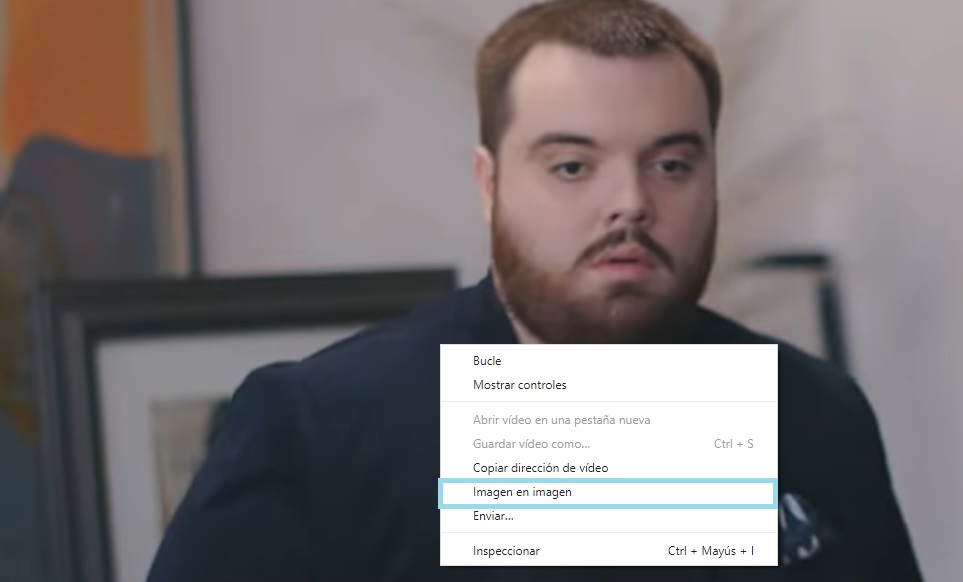
Attiva la modalità Picture in Picture
Questa è la prima bandiera che incorporiamo in questo articolo e lo consideriamo essenziale quando usi Youtube ogni giorno e su base regolare.
La modalità Picture in Picture ti consente di visualizzare il video di YouTube anche se non siamo nella scheda indicata per esso. In questo modo, il browser posiziona una piccola finestra in basso a destra, che semplifica la navigazione di qualsiasi pagina Web e allo stesso tempo visualizza il contenuto di YouTube da quella posizione. È bello, vero?
Basta fare doppio clic sul video di YouTube (molto rapidamente) per aprire l'opzione "Immagine nell'immagine". Prima, non dimenticare, attiva il flag da qui, anche se ti diciamo che se hai una delle ultime versioni di Google Chrome, questa funzione è già attivata per impostazione predefinita:
Tutti i flag sono attivati dalla barra di ricerca, dove è necessario immettere " chrome: // flags ". Una volta lì, cerca la categoria "Picture in picture" e seleziona "Enabled": chrome: // flags / # enable-picture-in-picture
Chiudi le schede inattive
L'abbiamo detto in alcune occasioni: Google Chrome funziona come uno scandalo, ma consuma molta RAM (troppo). Ciò è dovuto alla struttura che il browser ha intorno alle schede aperte, in modo che più finestre abbiamo nel browser, peggiori prestazioni otterremo con il PC.
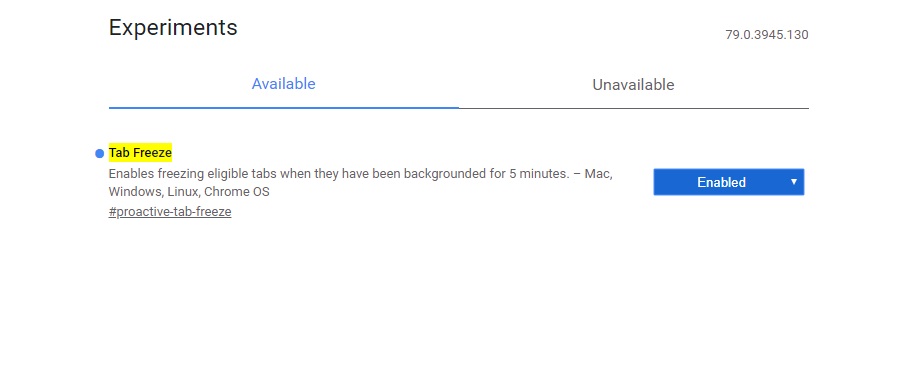
Se vuoi che Google Chrome chiuda tutte quelle schede che ritieni inattive, devi solo attivare il seguente flag. Non dimenticare che hai a disposizione decine di estensioni che eseguono questo processo e in modo più efficiente e utile con ogni nuova scheda:
Cerca la categoria "Blocco scheda" e seleziona "Abilitato": chrome: // flags / # automatic-tab-scarding
Salva una copia se Internet va o il PC si chiude
Che coraggio dà quando la connessione a Internet si interrompe o il PC si chiude inaspettatamente, giusto? In molte occasioni, perdiamo tutto ciò che stiamo facendo, quindi attivando questa bandiera possiamo risolvere l'accaduto.
Google Chrome creerà una copia dei siti Web che stiamo consultando, tutti con un pulsante esclusivo nel caso in cui desiderassimo riaprirli. Sì, è vero che il browser salva sempre la sessione, ma qui ci riferiamo a tutto identico nel modo in cui lo avevi. Come nota aggiuntiva, a partire dalla versione 75, Google Chrome ha disattivato questo flag, nel caso in cui vedi che non appare. Inserisci il seguente flag:
Cerca la categoria "Abilitato Mostra pulsante copia salvata" e seleziona "Abilitato": chrome: // flags / # show-saved-copy
Moduli compilati
Google Chrome compila i campi del modulo non appena inseriamo la prima lettera. Ora, dobbiamo farlo o dirglielo. Vorresti che fosse automaticamente non appena accedi alla pagina web o alla barra degli indirizzi? In altre parole, non era necessario indicare la prima parola.
Per fare ciò, abilita il seguente flag e risparmierai molto tempo. Certo, a volte fallisce nei campi, quindi non dimenticare di rivederli.
Cerca la categoria "Mostra firme di riempimento automatico" e seleziona "Abilitato": chrome: // flags / # enable-show-autofill-signatures

Aumenta la velocità di download
C'è stato un tempo in cui i browser Web avevano grossi problemi durante il download dei file. Il processo è stato lento a causa di tutte le operazioni svolte, ma è stato lasciato alle spalle grazie all'ottimo lavoro dei programmatori di Chrome, Mozilla Firefox e società. Se vuoi che questi download vadano ancora meglio c'è un piccolo trucco per questo.
Dalle bandiere di Google Chrome, puoi attivare un comando in modo che i download vengano accelerati, oltre i limiti che il Web potrebbe aver attivato per impostazione predefinita.
Cerca la categoria "Download parallelo" e seleziona "Abilitato": chrome: // flags / # enable-parallel-download

Disabilita la riproduzione automatica
Questo ci sembra uno dei migliori flag di Google Chrome: la disattivazione della riproduzione automatica di video e audio . Non ti è mai capitato di entrare in una pagina web e improvvisamente qualcosa inizia a suonare senza sapere da dove proviene? Questo è più comune di quanto sembri, poiché molti portali attivano il suono nei video in modo che inizi anche la riproduzione monetaria.
Gli sviluppatori di Chrome sanno bene che questo è abbastanza fastidioso, quindi per evitare di bloccare tutta la pubblicità root, ciò che fanno è impedire la riproduzione automatica.
Cerca la categoria "Criterio di riproduzione automatica" e seleziona l'opzione "È richiesta l'attivazione dell'utente del documento": chrome: // flags / # autoplay-policy
Importa password da Android
Google può criticare e incolpare molte cose, ma non c'è dubbio che Android stia facendo un ottimo lavoro negli ultimi anni. L'ecosistema che stai creando serve a rendere la vita più facile per l'utente, e una buona prova di ciò è questa bandiera che riportiamo di seguito: importa password da Android .
Se sei uno di quelli che usano lo smartphone per la maggior parte della giornata – come al solito – con questo comando possiamo attivare tutte le password dei siti Web salvati su Android andare sul nostro PC . In questo modo, quando ci sediamo di fronte a quest'ultimo, il sito in questione ricorderà la password che abbiamo sul cellulare, con il conseguente risparmio di tempo.
Cerca la categoria "Corrispondenza basata sull'affiliazione nel gestore password" e seleziona l'opzione "Abilitato": chrome: // flags / # AffiliationBasedMatching

Forza la modalità oscura
La modalità oscura è di gran moda tra gli utenti, soprattutto perché ridurre la luminosità dello schermo è perfetto in modo che gli occhi non soffrano. Nei dispositivi mobili è già così implementato che anche iOS (iPhone) e Android lo includono per impostazione predefinita per le loro interfacce, cosa che può essere migliorata in seguito all'interno di ogni applicazione.
Fortunatamente per te, questo processo può essere ripetuto anche nei browser Google Chrome per PC. Naturalmente, ciò che il programma fa è convertire tutto in "oscuro", in modo che alcuni elementi delle pagine Web possano darti problemi (dopo tutto, sta trasformando tutto artificialmente e non nativamente).
Cerca la categoria "Forza modalità oscura per contenuti Web" e seleziona l'opzione "Abilitato": Chrome: // flags / # enable-force-dark

Modalità di concentrazione
Chiudiamo questo articolo con una bandiera che ci sembra una vera meraviglia, soprattutto se sei davanti al PC per molte ore ogni giorno. Parliamo di attivare la modalità di concentrazione o Focus Mode .
Dietro questo nome si nasconde un'opzione che ha un compito molto semplice: che l'utente lavori più comodamente quando si trova su Google Chrome. L'idea è semplice come tutti quegli elementi esterni che possono distrarre il lettore vengono eliminati dallo schermo. Questo è qualcosa che è già in molte interfacce (WordPress stesso lo include, ad esempio, nella sua famosa modalità lettore), ma qui Chrome lo sfrutta per ottenere di più dai siti Web, da Netflix a Facebook.
Per attivare questo ultimo flag, cercare la categoria "Focus Mode" e selezionare "Enabled": chrome: // flags / # focus-mode

Qual è la tua bandiera preferita? Quale vorresti tenere di tutti quelli che abbiamo incluso? Ricorda di riavviare il browser ogni volta che apporti una modifica e, naturalmente, tutte queste funzionalità vengono visualizzate in precedenza in Chrome Canary.

Programmi Correlati:
- Programma Google Chrome 1.3.33.7-Prova le ultime funzionalità di Chrome & # 039; in questa versione Beta
- Programma Google Chrome 68.0.3440.75 (64-bit) Scarica per Windows / TotaSoftware.com
- Come visualizzare le password salvate in Chrome
Articolo letto 1695 volte