Tutti usiamo la posta elettronica nella nostra quotidianità, sia per lavoro o semplicemente per ricevere le diverse notifiche a cui siamo iscritti. Al giorno d'oggi, qualsiasi servizio ci chiederà una e-mail, e qui sta il vero problema: non appena saremo un po 'confusi, la nostra casella di posta sarà piena di migliaia e migliaia di e-mail. Sai di cosa stiamo parlando, vero? Questo succede a tutti noi, quindi oggi proveremo a risolverlo: ecco alcuni trucchi ed estensioni per pulire la tua casella di posta in Gmail, Outlook, Hotmail, Yahoo e simili.
Annulla abbonamenti
Cominciamo con il trucco o il consiglio che viene sempre dato quando si desidera avere un account e-mail ben gestito e pulito: per annullare gli abbonamenti alla newsletter che abbiamo nei servizi . L'abbiamo detto nel paragrafo introduttivo. Ogni volta che ci iscriviamo a un sito Web, una piattaforma, ecc., Generalmente accettiamo che possano inviarci pubblicazioni per "rimanere informati". La chiave è che questo finisce per riempire la nostra casella di posta con migliaia di e-mail che non contano affatto.
In ognuna di queste e-mail inviate, un messaggio che dice: " appare sempre in fondo, se vuoi interrompere la ricezione delle notifiche, fai clic qui ". Fallo senza pensare. Certo, non stiamo dicendo di annullare l'iscrizione a tutto ciò che hai, solo a ciò che non ti interessa. Ti assicuriamo che con questo semplice trucco, la percentuale di email che riceverai diminuirà drasticamente. Credici.
Elimina vecchie email
Con le sottoscrizioni rimosse, il passaggio successivo è anche un altro semplice: quello per eliminare tutte quelle vecchie e-mail che abbiamo nel nostro account . Il processo è semplice come andare all'ultima pagina della nostra casella di posta e guardare tutti quelli che abbiamo.
Pensa che qui troverai un'infinità di e-mail che non ti servono più, ergo può essere eliminato senza alcun problema. E la cosa migliore non è questa, ma la troverai e ti assicuriamo che più di una, due e tre email non sono state aperte e puoi eliminarle direttamente. Perché, nel complesso, chi è interessato a questa promozione se sono già trascorsi alcuni anni?
Elimina le email più grandi
Ora passiamo a uno dei trucchi più importanti in qualsiasi casella di posta in arrivo: per eliminare quelle e-mail che pesano di più . In generale, la nostra posta in arrivo ha una capacità limitata, cioè non possiamo superarla o smetteremo di ricevere e-mail (la persona che la invia troverà che non possiamo leggere quella e-mail, il che comporta numerosi problemi). Per questo motivo, devi trovare spazio e il modo migliore possibile è eliminare quelle vecchie e-mail che hanno allegati di grandi dimensioni.
In Gmail è disponibile un comando molto semplice per eseguire questa attività. Basta digitare la seguente frase nella barra di ricerca: " size: 10M " (senza virgolette, attenzione). Una volta fatto questo, Gmail restituirà nei risultati tutte quelle e-mail che pesano più di 10 megabyte, quindi la ricerca ha esaminato le più grandi. La cosa migliore di questo trucco è che il numero "10" può essere sostituito da uno qualsiasi dei valori di Gmail consentiti. Ad esempio, se desideri e-mail di oltre 20 megabyte, scrivi 20; e se vuoi 5 megabyte, inserisci 5. Veloce e semplice. Il resto, per cancellare.

In Outlook (o Hotmail) questo comando è persino più semplice che in Gmail, poiché la piattaforma stessa lo integra nei filtri. In questo modo, non appena accedi al tuo account personale, nota che la parola "Filtro" appare in alto a destra. Proprio lì, fai clic prima su " Ordina ", quindi su " Dimensione " e infine su " I più grandi in alto ". Fatto. Se vuoi essere ancora più completo, torna a "Filtro" e seleziona "Allegati" in modo che cerchi direttamente solo le e-mail con i file allegati. Naturalmente, dato che generalmente le e-mail più grandi di solito hanno degli allegati, non dovrai eseguire questo ultimo processo.
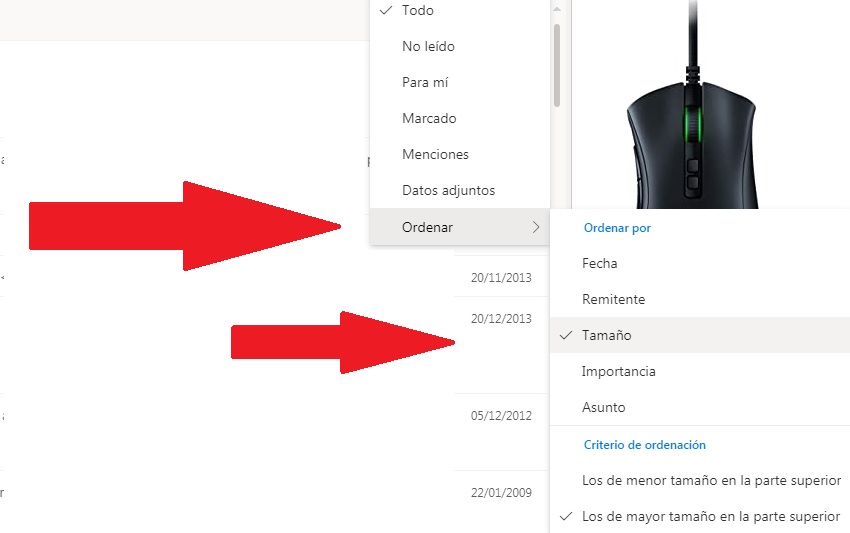
E per quanto riguarda Yahoo il servizio di posta elettronica di lunga data ha rinnovato il suo design solo un anno fa e ha introdotto questa opzione (dopo tutto, era un po 'obsoleta, nonostante fosse il servizio più utilizzato negli Stati Uniti). Basta fare clic su "Visualizzazioni" e selezionare "Allegati". Con questo, rimuoveremo tutte le e-mail che contengono un allegato, quindi il resto è ordinarle in base a quelle "più grandi" per ottenere il risultato desiderato.
Elimina nel pacchetto
Questo sembrerà molto sciocco, ma non dimenticare di eliminare le email "a pacchetto" . Voglio dire, non andare uno per uno. Se sai che questa e-mail è pubblicità, informazioni promozionali o simili, non esitare per un momento a selezionare lo spessore ed eliminarli immediatamente e con un tonfo.
Questo si traduce anche quando si eseguono altri tipi di azioni, vedere contrassegnare come letto (o non letto), archiviare o creare etichette / cartelle (anche se ne parleremo nel prossimo punto).
Crea cartelle o elenchi
Questo suggerimento che portiamo ora è uno dei più importanti per avere una casella di posta sana e pulita: crea cartelle o elenchi per classificare le e-mail che riceviamo . Tutte le e-mail vanno alla scheda principale. Pertanto, la raccomandazione qui è di passarli non appena li ricevi nelle diverse cartelle o elenchi che hai creato.
Ad esempio, abbiamo creato sul lato sinistro una serie di categorie come "lavoro", "casa", "videogiochi", "viaggio", ecc. In questo modo, ogni volta che riceviamo un'email che può essere inclusa in una di queste schede, la trasciniamo su di essa in modo che sia etichettata per sempre. È qualcosa a cui inizialmente ci si abitua, ma ti assicuriamo che vale la pena avere una casella di posta più pulita e duratura.
Cerca di non creare dozzine di etichette
Dice il proverbio che la virtù è nel medio termine, cioè che proprio come quanto sopra è molto importante per avere più organizzato e gerarchico il tuo account e-mail, quindi non sta creando categorie per tutto ciò che fai : "Oops, ora ne vado a mettere uno per gli strumenti, un altro per le faccende domestiche, la rottura della macchina, per conservare i biglietti per l'acquisto di una piattaforma esclusiva, ecc."
Più etichette metti sul tuo account personale, più problemi avrai quando si tratta di classificare molte e-mail . Ad esempio, in "Acquisti" è possibile inserire i biglietti da qualsiasi negozio; Tutti entrano in "Viaggi", dall'aereo all'auto o al bus; in "Lavoro" inserisci tutte le e-mail correlate e così via fino ad avere un controllo ottimale e ragionevole.
La regola dei clic
Hai mai sentito parlare della regola di un clic? Dietro questo curioso nome c'è un flusso molto semplice da interpretare: ogni mossa che fai nel tuo gestore email deve essere accompagnata da un singolo clic . Ovviamente, questo funziona dopo aver aperto la posta in questione.
Ti diamo un esempio. Ricevi un'email di lavoro, ti apri per vedere di cosa si tratta e devi fare una sola azione: rispondi, inoltra, tagga o elimina . La chiave è che non perdi tempo in azioni inutili, vedi capire cosa stai per fare. Quindi vai dritto al punto e fai una di queste mosse. La grazia sarà che snellirai tutti i processi interiorizzando questo "tutto in un clic".
Impara le combinazioni di tasti
Questo è essenziale quando si tratta di avere una casella di posta Gmail più pulita. Non tanto perché li eliminerai in numero maggiore, ma perché andrai più veloce: scorciatoie da tastiera .
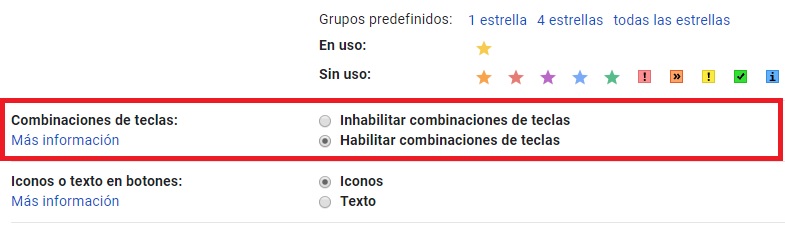
Ogni servizio di posta elettronica consente una serie di combinazioni di tasti per rendere la nostra navigazione più semplice e diretta. Come con quasi tutti i programmi, anche Gmail lo include. Basta fare clic nell'angolo in alto a destra della marcia di " Configuration ", quindi " General " nella scheda e infine "" Combinazioni di tasti ". Seleziona " Abilita combinazioni di tasti " e fai clic su "Salva modifiche".
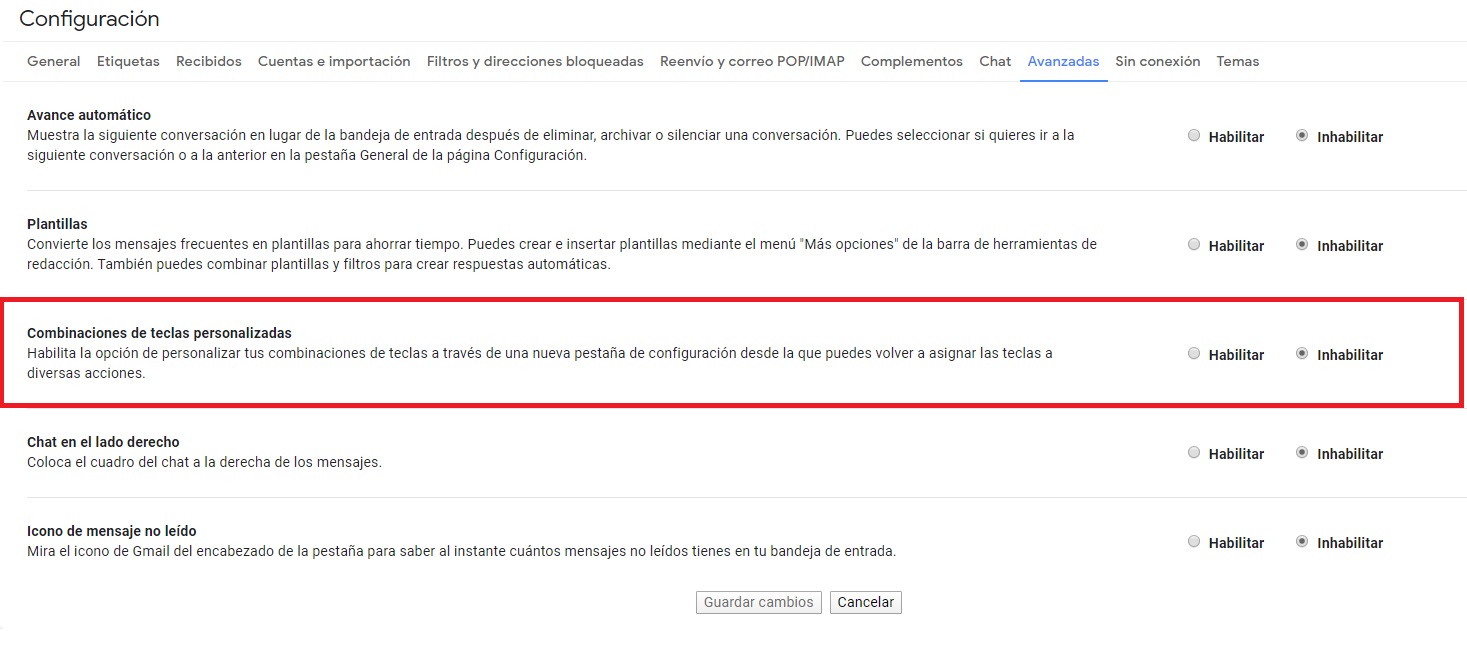
Dopo aver eseguito questa procedura, tornare alle "Impostazioni" di Gmail e fare clic su "Avanzate". Qui, fai clic su " Combinazioni di tasti personalizzati " e quindi su "Abilita". Scegli le lettere che vuoi inserire nelle scorciatoie da tastiera, qualcosa che aiuterà il tuo account Gmail a sparare per quanto riguarda i messaggi in arrivo (e l'ordinamento, l'eliminazione, l'archiviazione, ecc.).
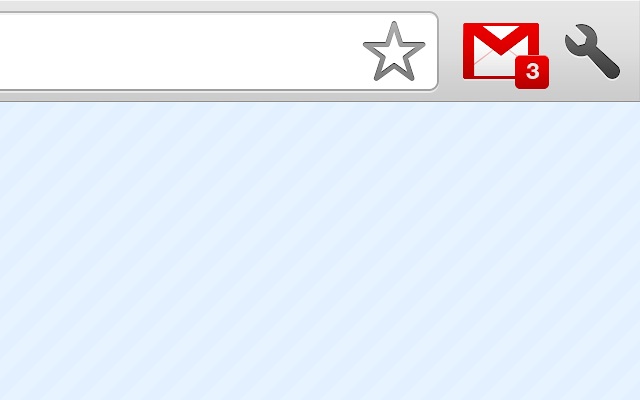
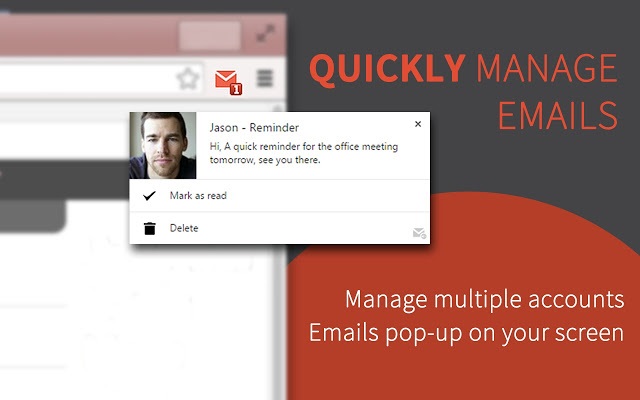
Entriamo nel meraviglioso mondo delle estensioni. Il Chrome Web Store ha un'incredibile quantità di strumenti per migliorare le funzionalità di Gmail e, soprattutto, sono consentiti dall'azienda stessa (altrimenti, ciò sarebbe impossibile, come puoi immaginare). La prima estensione di questo articolo si chiama Google Mail Checker e ti tornerà utile.
Con questa applicazione è possibile verificare il numero di e-mail che è necessario leggere nella posta in arrivo, in modo da non dover accedere a Gmail in ogni momento. Grazie a questa utility, sarai in grado di pulire il vassoio, lasciare il numero a zero e sapere che se qualcosa entra nel tuo account che stavi aspettando, è probabile che lo sia. Inoltre, verranno visualizzate le e-mail specifiche che devi leggere, in modo da poterle aprire e andare direttamente a loro. Tutto bene.
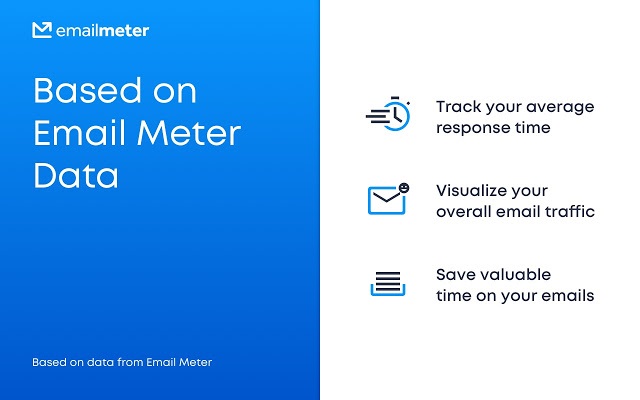
Non sappiamo se Email Meter serve davvero ad avere una casella di posta più pulita per la tua e-mail, ma almeno più controllata (e questo può portare al primo). Con questa estensione eseguiremo un compito molto semplice: conoscere in ogni momento ciascuna delle statistiche del tuo indirizzo email .
Ad esempio, possiamo indovinare quante e-mail abbiamo ricevuto quel mese, quante ne abbiamo inviate, quante sono finite nella cartella spam, vedere il tempo medio di risposta di ogni e-mail che riceviamo, sapere quanti minuti (o ore) trascorriamo ogni giorno all'interno di Gmail e molto altro. È fantastico per noi controllarci un po '.
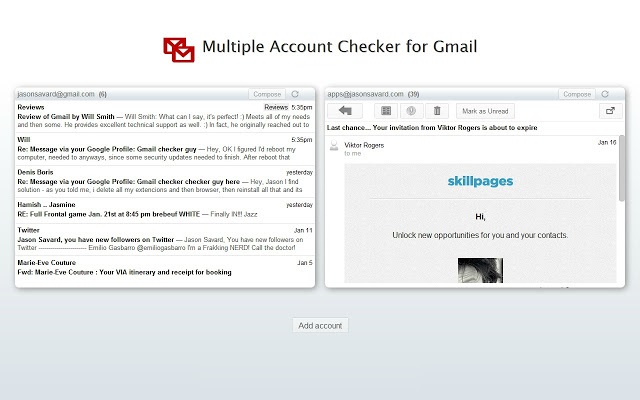
Il paradiso per quelli di noi che usano più di un account Gmail contemporaneamente: Controllo account multipli per Gmail . Il titolo rivela già la sua funzione principale. Con questa estensione saremo in grado di leggere l'email di diversi account Gmail contemporaneamente e dalla stessa scheda.
È un vero passaggio attraverso tutto il tempo risparmiato nel processo. Pensa che sarai in grado di spostare cartelle, eliminare, archiviare, ecc., In pochi secondi con diverse caselle di posta. Se lo integri con la regola del "one-click" di cui abbiamo discusso in precedenza, la procedura potrebbe essere uno dei modi migliori per risparmiare tempo.
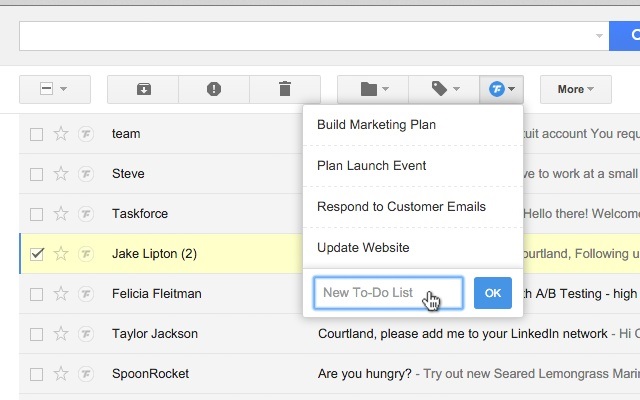
Non appena sei abituato a seguire una serie di pratiche di produttività, è probabile che conosci Taskforce ; ma se non è così, verrai catturato con questa estensione.
Con esso possiamo evidenziare tutte le e-mail più importanti e trasformarle in attività da risolvere. Ciò significa che ci vorrà meno tempo per rispondere e, quindi, per eliminarli o spostarli nella cartella corrispondente. È un'estensione per essere più produttiva, ma che a sua volta influisce sulla pulizia.
Le migliori estensioni di Chrome per aumentare la produttività
Leggi di più
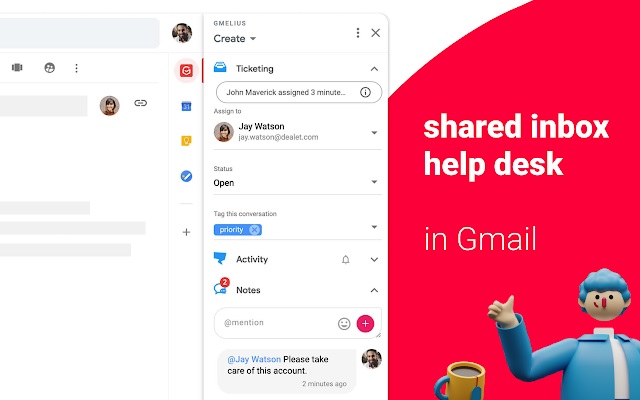
Chiudiamo il percorso verso le estensioni con Gmelius . Non è che consente di avere il pulitore della posta in arrivo, ma è un primo passo per sbarazzarsi di tutta quella spazzatura che accumuli e non ti rendi conto.
La chiave di questa estensione è che cambia completamente l'aspetto visivo della tua casella di posta per concentrarti su qualcosa di più accattivante e diretto (quindi, vedrai meglio le e-mail attraverso le percentuali). E, ultimo ma non meno importante, puoi anche controllare le estensioni che hai installato da esso.
Ora che hai questi trucchi ed estensioni per pulire la posta in arrivo della tua e-mail, che tu abbia un client di posta elettronica o meno, quale preferisci? Hai già usato uno di questi suggerimenti prima? Il resto dipende da te.
Come porre fine allo spam di Gmail per sempre
Leggi di più
Programmi Correlati:
- Salvare Email di GMAIL sul PC
- Programma Scarica Shift 2.8.0 per Windows / TotaSoftware.com
- Programma Download di Mailbird 2.5.10.0 per Windows / TotaSoftware.com
Articolo letto 1752 volte