Microsoft Excel è uno dei programmi più utilizzati in tutto il mondo per creare fogli di calcolo . Ciò è dovuto in gran parte alla sua straordinaria capacità di gestire e analizzare i dati, essendo uno strumento perfetto sia per presentare informazioni sia per prendere importanti decisioni lavorative. Tuttavia, tutti noi che abbiamo usato Excel ad un certo punto della nostra vita conoscono il suo oscuro segreto: non è un semplice programma da padroneggiare .


Una delle funzioni più utili di Microsoft Excel sono le sue tabelle pivot . Ciò consente di raggruppare una grande quantità di informazioni, filtrarle ed evidenziare i dati che potrebbero essere utili per l'utente. Ciò è di grande importanza e utilità quando, ad esempio, si analizza una tabella con un numero sproporzionato di dati in pochi secondi. Tuttavia, per molti non è un processo semplice .
Ed è come abbiamo avanzato, Excel non è un programma intuitivo ma non significa che sia impossibile o meno utile. Nell'articolo di oggi ti mostreremo come creare e usare una tabella pivot in Excel e piccoli trucchi per facilitare questo processo. Speriamo che ti aiuti.
Che cos'è una tabella pivot di Excel?
Per molti questa è la domanda da un milione di dollari, poiché tutti abbiamo sentito parlare delle tabelle pivot di Excel ma pochi sanno davvero cosa siano. Oggi ti toglieremo da ogni dubbio.

Le tabelle pivot di Excel sono uno strumento inteso per analizzare i dati di una tabella precedentemente creata e visualizzare solo quelle informazioni ritenute rilevanti. Ciò si ottiene attraverso due processi chiave chiamati riepilogo e rotazione. Il riepilogo consente a Excel di riepilogare i dati dello stesso tipo mentre la rotazione offre all'utente la possibilità di posizionare, rimuovere o spostare qualsiasi campo della tabella originale in modo che i loro dati vengano analizzati dal programma.
Per spiegarlo in modo semplice, le tabelle dinamiche sono uno strumento che ci consente di scegliere a piacimento o come struttura in cui verranno trattati i dati di una tabella originale . Quindi puoi scegliere le loro colonne, righe e valori, nonché il modo in cui i loro dati interagiscono tra loro. È per lo stesso motivo che sono noti anche con il loro nome inglese tabella pivot o tabelle pivot.
A cosa servono le tabelle pivot di Excel?
Come ti abbiamo già detto, le tabelle pivot di Excel servono per analizzare grandi quantità di dati da una tabella originale . Ciò si ottiene scambiando colonne per righe o, ad esempio, aggiungendo filtri che altrimenti richiederebbero ore per essere realizzati manualmente.
Per fare un semplice esempio immagina di avere un blog in cui scrivono diversi redattori e hai creato una tabella per annotare ogni volta che viene fatta una pubblicazione, l'editore in questione, l'oggetto dell'articolo e il numero di visite dell'articolo. Grazie a una tabella pivot puoi raccogliere tutti questi dati e vedere, ad esempio, quale editor ha più visite ogni mese o quale tipo di articolo funziona meglio.

Questo tipo di informazioni non può essere visto nella tabella originale poiché la quantità di dati raccolti (più voci giornaliere per articolo) può diventare esorbitante. Ecco perché le tabelle pivot sono così utili per creare report aziendali.
Quando dovrei usare una tabella pivot?
Le tabelle pivot ( tabelle pivot ) dovrebbero essere utilizzate ogni volta che vuoi che analizzi i dati da una tabella originale ma da diversi punti di vista . Cioè, ogni volta che vuoi confrontare alcuni dei suoi valori con altri, nascondendo temporaneamente quelli che non ti servono, e quindi ottieni una nuova prospettiva di quel database.
Come creare una tabella pivot in Excel
Il primo passo per creare una tabella pivot in Excel è per avere un foglio di calcolo con tutti i dati che vogliamo analizzare nelle rispettive righe e colonne. Questo servirà come l'origine dati della tabella pivot di Excel. Una volta aperto questo foglio, selezionare le celle o la tabella completa che si desidera utilizzare e fare clic sull'opzione Inserisci> Tabella pivot .
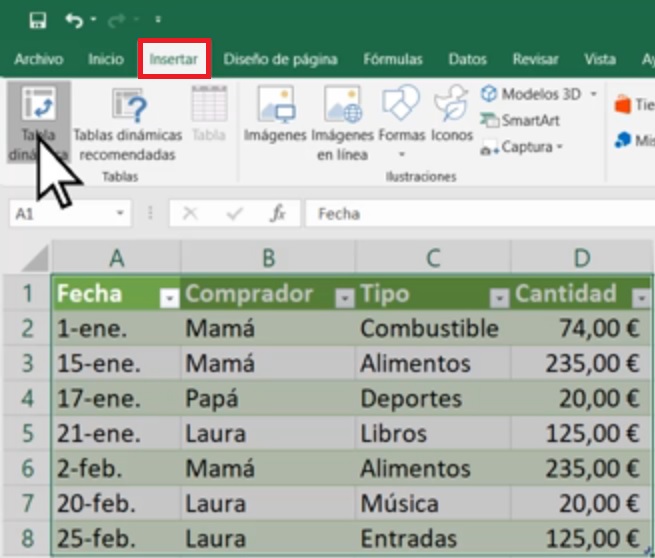
Trascina un campo in "Colonne" e un altro in "Righe" confronterà entrambi i dati. Se stiamo trattando dati numerici, trascina il campo nella finestra "Valori" in modo che le operazioni matematiche vengano eseguite come la somma di tutti i dati nell'elenco.
Con la tabella pivot già impostata, ricorda che puoi nascondere o filtrare tutti i dati desiderati spostandoli nella sezione "Filtri" o semplicemente facendo clic sulla casella accanto al suo nome.
Se desideri e avere un'esperienza utente migliore, dopo aver configurato la tabella pivot puoi nascondere il pannello laterale destro facendo clic su "X" nell'angolo in alto a destra della tua finestra. Per riaprire il pannello, fare semplicemente clic con il pulsante destro del mouse sulla tabella e fare clic sull'opzione "Mostra" seguita da "Elenco campi" .
Come raggruppare i dati della tabella pivot
È normale che se si dispone di un foglio di calcolo con molti campi, si desidera raggruppare o combinarne alcuni. Per fare ciò è molto importante ricordare che i dati da raggruppare devono essere equivalenti (periodi di tempo, visite a una pagina web, ecc.), Altrimenti Excel non ti offrirà questa opzione.
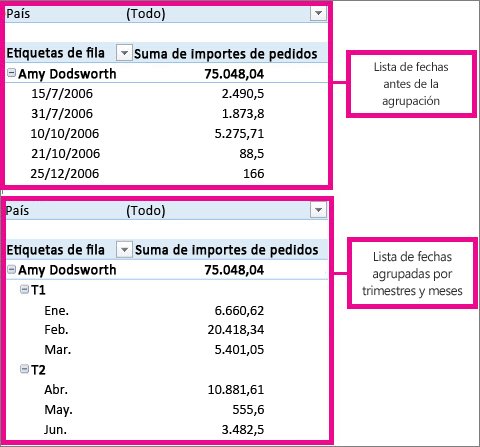
Se desideri raggruppare alcuni dei dati nella tabella, fai semplicemente clic con il pulsante destro del mouse sulla cella nella colonna per combinare e seleziona l'opzione "Gruppo" . Successivamente vedrai come verranno uniti i dati in queste colonne.
Se in seguito desideri separare le colonne, fai semplicemente clic con il pulsante destro del mouse su di essa e seleziona l'opzione "Separa" . La tua tabella sarà esattamente la stessa di prima di eseguire il processo.
Come eseguire la segmentazione dei dati
Se stiamo utilizzando una tabella con un intervallo di dati molto elevato, è probabile che desideriamo di filtrare gran parte di tali informazioni per segmenti . Per questo tipo di situazione utilizziamo la segmentazione dei dati.
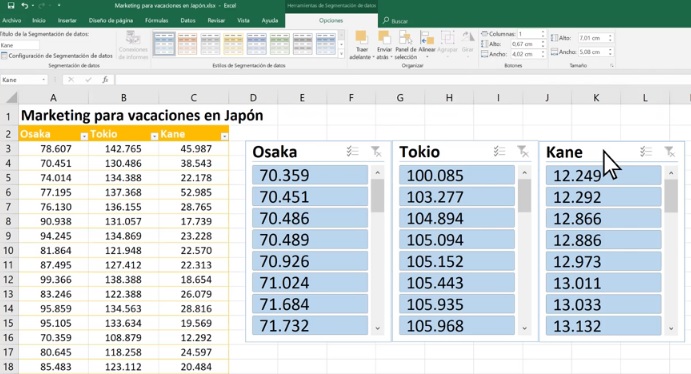
Per attivare la segmentazione dei dati, selezionare una cella qualsiasi nella tabella e selezionare l'opzione "Inserisci" seguito da "Segmentazione dei dati" . Successivamente, si aprirà una finestra di dialogo in cui è necessario selezionare le caselle dei campi che si desidera visualizzare. Ciò creerà una segmentazione con i campi selezionati come finestra mobile che puoi spostare come desideri.
La segmentazione dei dati è davvero utile perché consente a di filtrare gli elementi della tabella pivot in pochi clic . Basta fare clic su quelle voci che ti interessano e vedrai come tutte le segmentazioni verranno automaticamente aggiornate nella tabella.
Come creare grafica dinamica
Le tabelle pivot sono davvero utili per analizzare e confrontare i dati in modo rapido e semplice, anche se a volte un'immagine vale più di mille parole. Ecco perché Excel offre la possibilità di visualizzare un grafico dinamico dei tuoi dati.
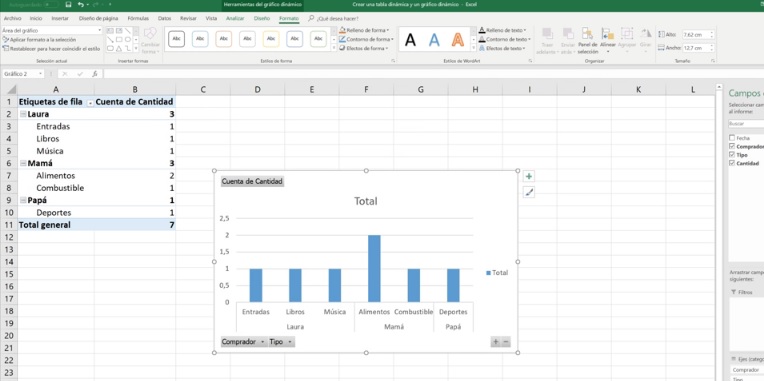
Per fare questo, fai clic su "Analizza" seguito da "Grafico dinamico" . Si aprirà una nuova finestra che mostra tutti i tipi di grafici disponibili ordinati per categoria. Seleziona quello più adatto alle tue esigenze e verrà visualizzato un grafico con i dati nella tabella. Per configurare il grafico, utilizzare il pannello laterale destro dello schermo nello stesso modo in cui lo si utilizza per configurare la tabella pivot.
Come aggiungere nuovi dati a una tabella pivot di Excel
Poiché la tabella pivot è associata al database originale, sarai in grado di aggiungere nuovi dati in ogni momento. Per fare ciò, vai semplicemente alla tua tabella inserisci i dati rilevanti e poi visita la tua tabella pivot. Una volta sul foglio, fai clic con il pulsante destro del mouse sulla tabella e seleziona "Analizza" seguito dall'opzione "Aggiorna" . L'elenco dei campi nella tabella pivot verrà aggiornato istantaneamente con i valori del foglio di calcolo originale.
Alternative a Excel per utilizzare le tabelle pivot
Sebbene Excel sia un eccellente programma per lavorare con i database, ha anche un prezzo elevato e talvolta può essere proibitivo per gli utenti. Fortunatamente Microsoft ne è consapevole e offre la possibilità di utilizzare Excel gratuitamente attraverso Office Online .
Per utilizzare la versione gratuita di di Excel dovrai solo avere un account Microsoft. Ottenere uno è molto semplice ed è anche completamente gratuito, devi solo fare clic su questo link e completare i dati che appaiono sullo schermo.
Una volta con l'account Microsoft attivo, visitare il sito Web ufficiale di Office Online e inserire le informazioni di accesso. Dopo aver effettuato l'accesso alla suite per ufficio online, seleziona l'opzione Excel e avrai accesso al processore dei dati gratuitamente. Sebbene questa versione di Excel sia molto più semplice di quella inclusa nella versione a pagamento di Office, ti consente anche di creare tabelle pivot, confrontare i dati e persino visualizzare grafici.

Se la versione online di Excel non ti convince o stai cercando un programma con più opzioni per le tabelle dinamiche, ti consigliamo di dare un'occhiata a Apache OpenOffice e LibreOffice . Entrambe le suite per ufficio incorporano la propria versione di Excel e consentono di creare tabelle dinamiche della stessa complessità della suite Microsoft … e sono completamente ! Puoi scaricare entrambi i programmi gratuitamente in queste righe.


Speriamo che la nostra guida ti abbia aiutato a capire un po 'di più cosa sono e come utilizzare le tabelle dinamiche in Microsoft Excel . Per qualsiasi domanda sul processo, non esitare a contattarci tramite la sezione commenti.

10 formule di Excel che tutti dovrebbero conoscere
LEGGI DI PIÙ
Programmi Correlati:
- I migliori modelli Powerpoint
- Confrontare File Excel e Rilevare Cambiamenti
- Come correggere gli errori di Word più comuni
Articolo letto 2092 volte