È lodevole il modo in cui Google Docs ha ottenuto furtivamente il meglio. Quello che era iniziato come una semplice alternativa a Microsoft Word, il software per ufficio che regnava senza alcuna competizione, è ora diventato un fuoristrada utilizzato da milioni di persone in tutto il mondo. Le chiavi di questo successo? Bene, offre praticamente lo stesso di Word e senza costare un solo euro (hai solo bisogno di un account Google tramite la tua email Gmail e basta).
Nonostante questo uso eccessivo, le persone non conoscono ancora le caratteristiche principali di questo servizio online, quindi ti diremo alcuni piccoli segreti: qui ci sono opzioni fantastiche e poco conosciute da Google Documenti .
L’ecosistema di Google
Google Docs ha una peculiarità: appartiene a Google, come indica il nome, ergo ha a portata di mano l’intero ecosistema dell’azienda. In altre parole, sarai in grado di trarre vantaggio, e molto facilmente, da molti dei programmi o strumenti che questo software online ha.
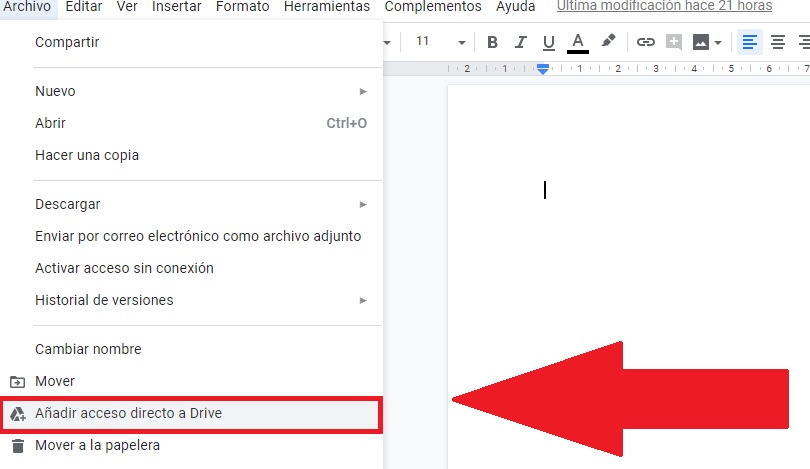
Ad esempio, puoi fare in modo che Google Documenti aggiunga un collegamento a Google Drive per avere il documento lì. Per fare ciò, devi solo fare clic su “File” e individuare l’opzione “Aggiungi accesso diretto a Drive”. Facile vero? Bene vedrai il trucco che viene ora.
Traduci con Google Traduttore
Abbiamo detto nel punto precedente che Google Documenti contiene tutte le funzionalità dell’ecosistema Google, quindi la domanda che potrebbe sorgere è semplice: e dov’è Google Translate ?
Il traduttore dei ragazzi di Mountain View ci accompagna da oltre un decennio, più che tempo sufficiente per ogni anno per continuare a migliorare. Siamo a favore di usarlo il meno possibile, ma se non hai scelta, con Google Documenti puoi tradurre automaticamente alcuni dei tuoi testi.
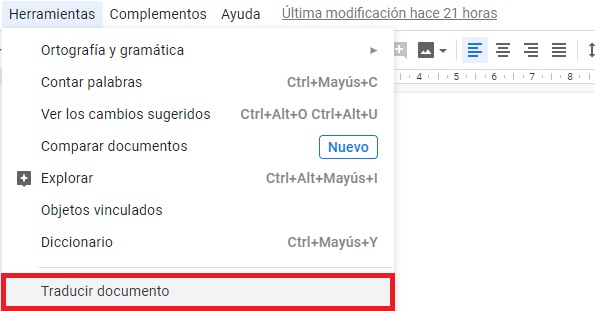
Per raggiungere questo obiettivo, è sufficiente fare clic sul comando “Strumenti”. Proprio lì vedrai un’opzione chiamata “ Traduci documento “. Non appena lo fai, Google Documenti ti chiederà in quale lingua desideri tradurre il testo. Il resto non è altro che inserire un nuovo nome, darlo a tradurre e lasciare che una nuova copia venga creata all’interno del tuo utente (questo è importante, poiché non sostituisce quello che hai sullo schermo, ma ne progetta uno nuovo da zero).
Carica immagini online
E continuiamo con Google come sfondo. La società ha Google Foto all’interno della fusione di servizi che ha … e Google Docs può trarne vantaggio.
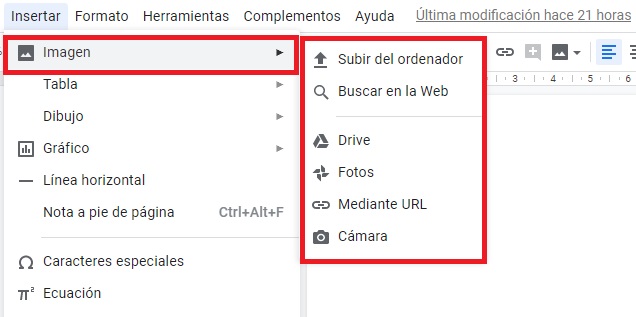
Immagina di aver scattato una fotografia che ti piace e di volerla inserire in un testo. Basta fare clic su “ Inserisci ” e quindi su “ Immagine “. Proprio lì vedrai “Foto”, ma puoi anche caricarlo da “Drive”. Allo stesso modo, e questo è meraviglioso, oltre a poterne caricare uno dal PC puoi anche cercarlo direttamente su Internet quindi risparmi di dover accedere direttamente al browser.
Dettatura della voce
Dato che siamo nella scheda “Strumenti”, rimarremo in un’opzione sconosciuta … ed è più importante di quanto sembri: la dettatura vocale . Immagina di avere fretta e di non avere abbastanza tempo per iniziare a digitare, sia con la tastiera che tramite lo smartphone (e non importa se si tratta di Android o iOS, perché alla fine è online). In questi tipi di situazioni, la scrittura vocale può salvarti la vita.
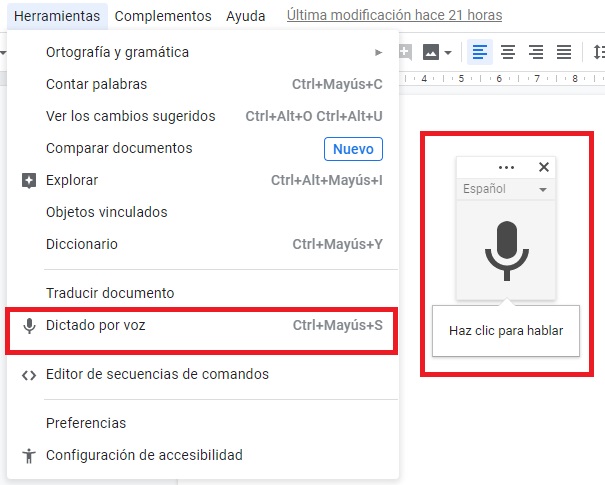
Se fai clic su “Strumenti” troverai un’opzione che dice “ Dettatura vocale “. Grazie ad esso puoi parlare attraverso il tuo microfono e Google Docs raccoglierà ogni parola che dici. Funziona bene? Bene, con totale sincerità, la risposta è sì, anche se a volte si blocca e potrebbe non prendere una parola bene, oltre a richiedere che non ci sia molto rumore di fondo in modo che l’audio entri bene nel microfono. Pertanto, ricordati di pronunciare chiaramente e, soprattutto, in un luogo in cui non c’è molto suono ambientale.
Ortografia e grammatica
Sei uno di quelli che fa regolarmente errori di ortografia? Se rientri in questo gruppo, gli autocorrettori virtuali ti hanno sicuramente salvato dalla masterizzazione in più di una e due occasioni. La cosa buona è che Google Docs lo incorpora anche per la tua tranquillità
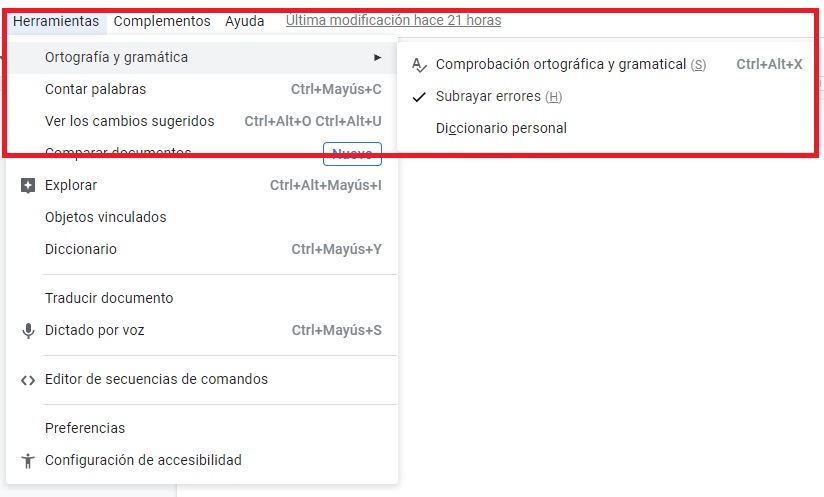
Se si desidera individuarlo, è sufficiente fare clic su “Strumenti” e quindi fare clic su “ Ortografia e grammatica “. Lì vedrai tre opzioni: “Controllo ortografico e grammaticale” (quello più interessante nel caso in cui tu abbia fatto un figlio su larga scala), “sottolinea gli errori” (in modo che Google Documenti possa contrassegnare quegli errori che hai trovato nel testo) e “Dizionario personale” (per aggiungere i termini che utilizziamo di più al nostro glossario, qualcosa di molto importante in modo che non vengano evidenziati come errori). Ora devi solo approfittarne.
Conteggio parole
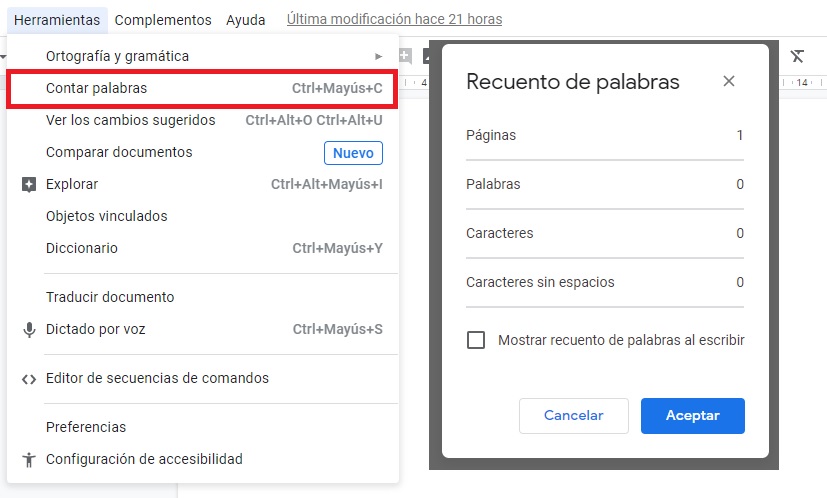
Qualcosa di veloce. Se fai clic su “Strumenti” vedrai che appena sotto “ Spelling and Grammar ” troverai “ Conteggio parole “. Grazie a questa casella sarai in grado di contare le parole del tuo testo, così come le pagine, i caratteri con spazio, senza spazi e persino mostrare il conteggio delle parole durante la scrittura. Tutti sono vantaggi.
Personaggi speciali
Quindi parleremo di una grande aggiunta per ogni nuovo documento che creiamo in termini matematici, ma ora ci concentreremo su una sezione perfetta per coloro che hanno bisogno di simboli. In effetti, stiamo parlando di personaggi speciali .
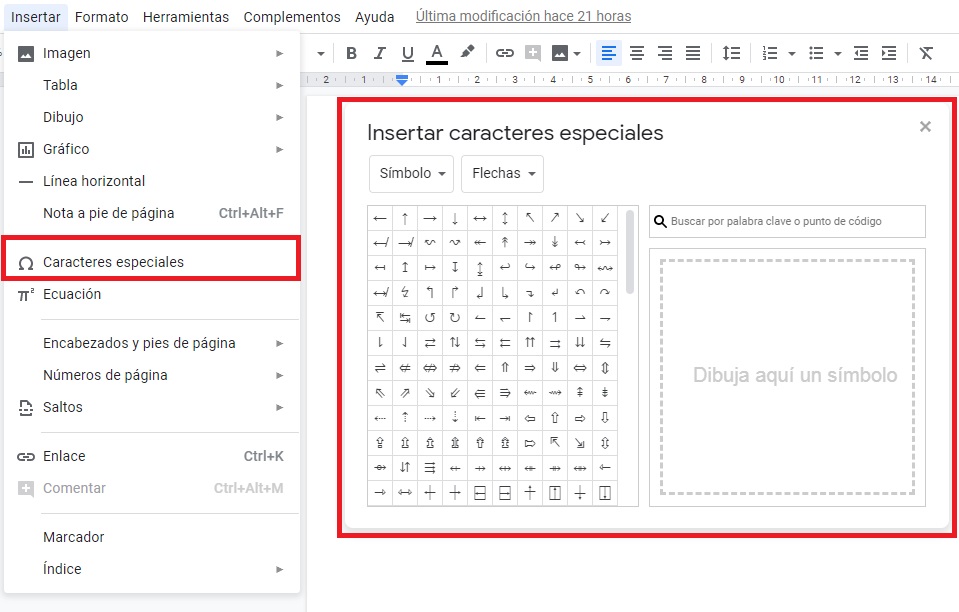
Se desideri che il testo contenga frecce, simboli di ogni tipo e un lungo elenco di opzioni diverse, fai clic su “Inserisci” e quindi individua “ Caratteri speciali “. Lì avrai due menu a discesa ben definiti: il primo per scegliere ciò che vuoi (“Simbolo”, “Emoji”, ecc.) E il secondo per determinare quale varietà all’interno di ciò che vuoi (“Frecce”, “Meteorologia”, ecc.) . Le possibilità che hai sono immense, e la migliore non è questa: puoi disegnare il simbolo desiderato all’interno della casella pertinente (e quindi aggiungerlo al testo). Non c’è niente.
Attiva accesso offline
Sebbene la grazia di Google Docs sia che viene utilizzato online senza la necessità di installare nulla e con la sincronizzazione simultanea del cloud, il software per ufficio di Google consente di lavorare offline . Sì, puoi scrivere senza dover ricorrere a una connessione Internet, anche se ciò toglie ad alcuni dei suoi vantaggi.
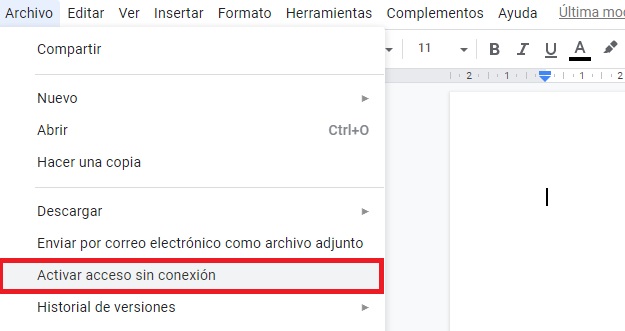
Per abilitare questa opzione, basta fare clic su “ File ” e quindi fare clic su “ Attiva accesso offline “. D’ora in poi sarai in grado di utilizzare questo documento senza essere connesso alla rete, ma fai molta attenzione a ciò che ti diciamo ora: fino a quando non ti connetti di nuovo a Internet, quel testo non apparirà su altri PC. Pertanto, la nostra raccomandazione non o è che non lasci che accada molto.
Scorciatoie
Poche cose sono più importanti nella gestione di un programma rispetto a imparando tutte le combinazioni di tasti o le scorciatoie . Dopotutto, grazie a loro saremo in grado di andare più veloci in qualsiasi software e nel caso degli elaboratori di testi raggiungeremo una maggiore velocità quando si tratta di scrivere.
Nei documenti di Google ci sono dozzine e dozzine di scorciatoie, ma riteniamo che queste dieci siano le più importanti. E se vuoi vedere di più, non dimenticare di fare clic qui:
- Copia: Ctrl + C
- Taglia: Ctrl + X
- Incolla: Ctrl + V
- Annulla: Ctrl + Z
- Ripeti: Ctrl + Maiusc + Z
- Inserisci o modifica collegamento: Ctrl + K
- Cerca nel documento: Ctrl + F
- Salva: Ctrl + S
- Grassetto: Ctrl + B
- Corsivo: Ctrl + i
Versioni precedenti
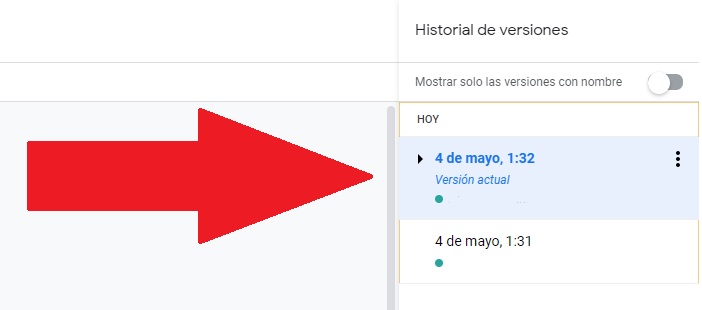
Questa è una delle migliori implementazioni che l’elaboratore di testi ha – almeno per noi -. A suo merito incorpora un potente registro in cui sono memorizzate tutte le versioni che stiamo scrivendo in modo che se ti piace tornare a uno precedente, fai semplicemente clic su questo record, individua la versione e torna indietro. E sì, tutto questo in tempo reale (ci vorrà solo un secondo).
Per visualizzare la cronologia delle versioni, fai clic nel punto in cui è indicato “ Tutte le modifiche apportate vengono salvate automaticamente in Drive “. Proprio lì troverai le diverse versioni che hai creato all’interno del documento di testo. Seleziona quello che stai cercando e attivalo in primo piano nel caso in cui ne abbia bisogno (e in caso contrario, trova quello che ti serve, copialo e torna all’ultima edizione).
Lavoro di squadra
Se amiamo tornare alle versioni precedenti, non si tratta di essere in grado di lavorare in gruppo con una facilità sorprendente. In effetti, Google Docs ha eccelso così tanto tra gli utenti per questa funzionalità. Addio alla necessità di passare il documento di testo in una catena infinita di e-mail. È sufficiente che qualcuno del team crei un file, fai clic su “ Condividi ” nell’angolo in alto a destra e invita gli altri colleghi. Eccolo.
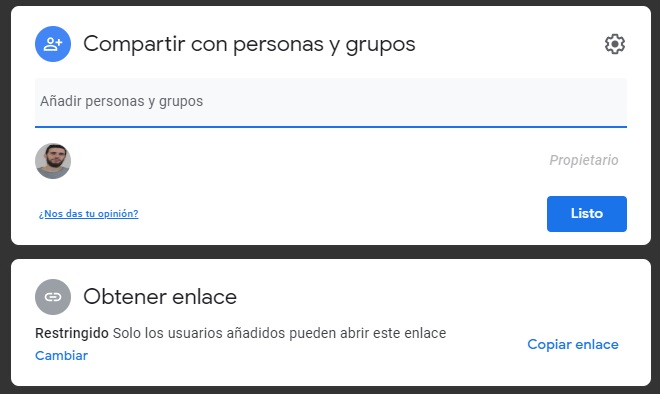
Ci sono diverse opzioni in ogni testo, come ad esempio che può essere visto solo, che può commentare, modificare, ecc. Da qui, gli utenti possono effettuare annotazioni, modifiche e altro in tempo reale . In altre parole, tutti i cambiamenti introdotti saranno percepiti dal resto dei membri del documento. È un’inclusione che aumenta la produttività … e ti farà risparmiare più di un mal di testa.
Titoli e aggiunte
I documenti di testo sembrano buoni quando si incorporano quei piccoli dettagli come piè di pagina, intestazioni, numerazione, ecc. Per poter introdurre tutto questo tipo di elementi aggiuntivi devi solo dare in “ Formato ” e vedrai entrambe le opzioni disponibili per fare clic su.
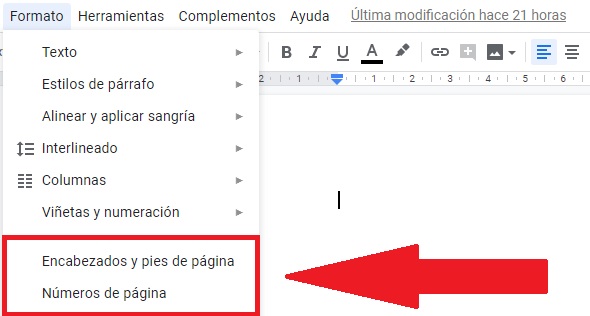
Quando fai clic su una delle due vedrai che ti consente di modificare alcune caratteristiche, come ad esempio la distanza delle intestazioni dei margini, se il numero di pagina inizia da “1”, ecc. Fiddle dove ritieni opportuno.
Installa plug-in
Con una differenza enorme, uno degli elementi più essenziali che Google Docs ha: integra . Se Google offre già un numero infinito di opzioni diverse, con i supplementi miglioriamo tutto sullo schermo. E ci spieghiamo.
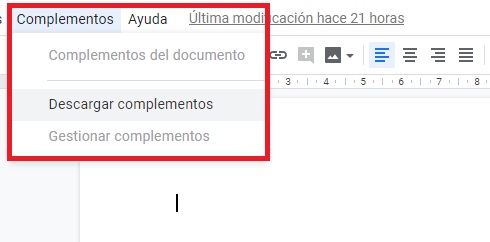
I plugin sono esattamente gli stessi delle estensioni di Google Chrome, ovvero strumenti sviluppati da terze parti (o dalla società stessa) che ti consentono di espandere la funzionalità dei tuoi programmi. Nel caso di Google Documenti, per installare uno di questi devi solo fare clic su “Componenti aggiuntivi” e quindi su “ Scarica componenti aggiuntivi “. Successivamente, vi mostreremo alcuni che valgono la pena.
I migliori plug-in per Google Documenti
Aggiungi una firma
Quante volte ti è successo di voler aggiungere una firma al tuo documento di testo e non hai fatto una scansione a mano? Per questo semplice motivo, Google Documenti consente plug-in e, più precisamente, uno chiamato “ PandaDoc “.
Questo plug-in consente proprio ciò di cui stavamo parlando: essere in grado di firmare un foglio utilizzando il touchscreen del dispositivo. In questo modo, il tuo dito fungerà da matita virtuale e avrai la firma all’interno del tuo documento di testo. E poi, se vuoi, lo modifichi dal PC (è un bene che tutto sia interconnesso grazie al cloud).
Equazioni matematiche
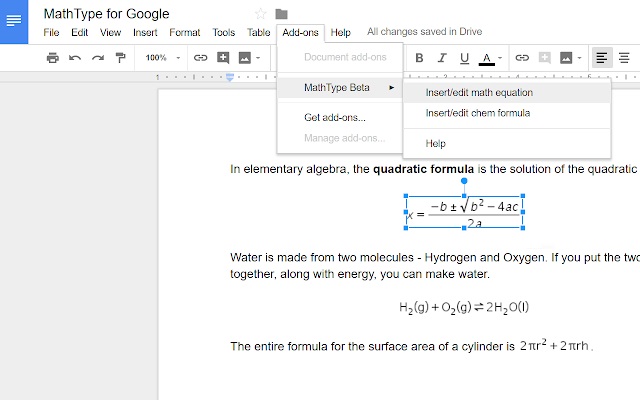
Non appena devi ricorrere a termini matematici come radici quadrate, esponenziali, ecc., Sicuramente ti ha dato più di un mal di testa su come inserirlo in un testo. In Google Documenti, il meglio per questo tipo di situazione è scaricare Math Type .
Utilizzato da quasi otto milioni di utenti in tutto il mondo, questo componente aggiuntivo viene utilizzato per scrivere equazioni matematiche nel documento di Google Documenti. Vale la pena averlo installato anche se non siamo dedicati al mondo. Chissà se potremmo averne bisogno in futuro.
Disegna IO
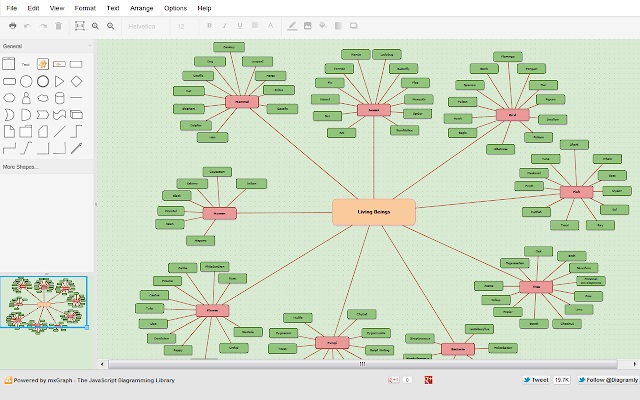
I grafici a barre, le scatole, ecc. Sono all’ordine del giorno. Sono perfetti per presentazioni o mostre pubbliche o private, quindi la loro importanza non smette di crescere. Tuttavia, abbiamo sempre questo campo associato a PowerPoint … quando non è univoco per questo programma.
In Google Documenti possiamo anche destreggiarci in modo che i diagrammi siano all’interno del nostro documento. Basta scaricare il plug-in “ Draw IO ” (o “Diagrams.net”, che è l’altro nome con il quale appare anche) e installarlo nel nostro testo. D’ora in poi, il menu delle opzioni rivela un numero enorme di forme geometriche per posizionare le informazioni desiderate. Ancora una volta, ricorda che sei tu che la modella.
E finora questo articolo completo con i migliori trucchi per ottenere il massimo da ogni apertura di un nuovo documento in Google Documenti . Ricorda che la combinazione di tutti questi non solo ti servirà per espandere le possibilità con il programma, ma anche per migliorare la tua efficienza nei controlli.
Programmi Correlati:
- Programma QTranslate 6.7.1 Download per Windows / TotaSoftware.com
- 4 modelli super utili in Google Documenti
- Download di QTranslate Portable per Windows 10, 8, 7
Articolo letto 1570 volte