Molte persone si chiedono, tra le altre cose, perché Google Hangouts chiuderà durante questo 2024 o perché Skype non tiene il passo prima. Ci sono molte risposte a queste domande, ma la realtà è una: la concorrenza sta andando molto bene . E la competizione, in questo momento, è Discord .
Questo programma è stato scelto come uno dei più utilizzati in tutto il mondo, in particolare dalla comunità di giocatori. Tuttavia, funziona così bene che alla fine viene utilizzato per tutto, sia per registrare podcast o effettuare chiamate. Se vuoi entrare in questo meraviglioso universo, ti offriamo una guida per ottenere il massimo da Discord .
Installazione, prima
Come puoi immaginare, il primo e più importante passo è che scarica e installa Discord sul tuo PC . Allo stesso modo, è disponibile anche l'applicazione per telefono cellulare, cosa che raccomandiamo di fare (specialmente se stai giocando su console e stai cercando il miglior comfort possibile).
Quando esegui questo processo e lo apri per la prima volta, Discord ti offre due possibilità. Uno è avere un semplice nome utente per utilizzare l'applicazione il più rapidamente possibile, mentre il secondo è per creare il proprio account . Ovviamente, il primo punto è perfetto per una trasmissione veloce, quindi manteniamo il secondo, poiché in questa guida ti insegneremo come sfruttare il tuo account Discord.


Privacy e sicurezza
Diciamo sempre che prima di utilizzare un servizio Internet, è consigliabile esaminare le impostazioni di privacy e sicurezza dello stesso. Non serve solo a dare un'occhiata ai nostri dati, ma a renderli più sicuri che mai.
Per iniziare, una raccomandazione: attiva l'autenticazione a due fattori o la verifica in due passaggi . Basta fare clic su "Impostazioni" e quindi su "Il mio account". Ci sarà il pulsante in questione per attivare questo ulteriore livello di sicurezza che funziona proprio come in altri sistemi: prima inserisci la password e poi il codice che verrà inviato al telefono cellulare per accedere.
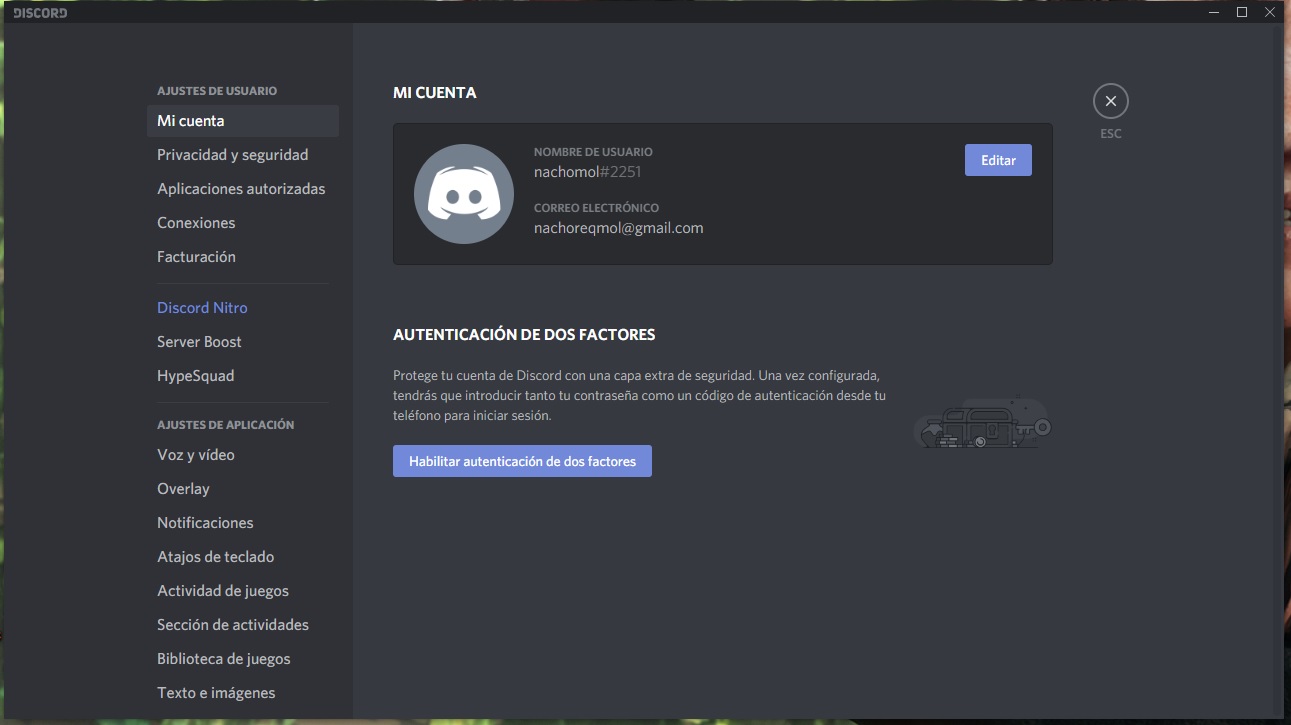
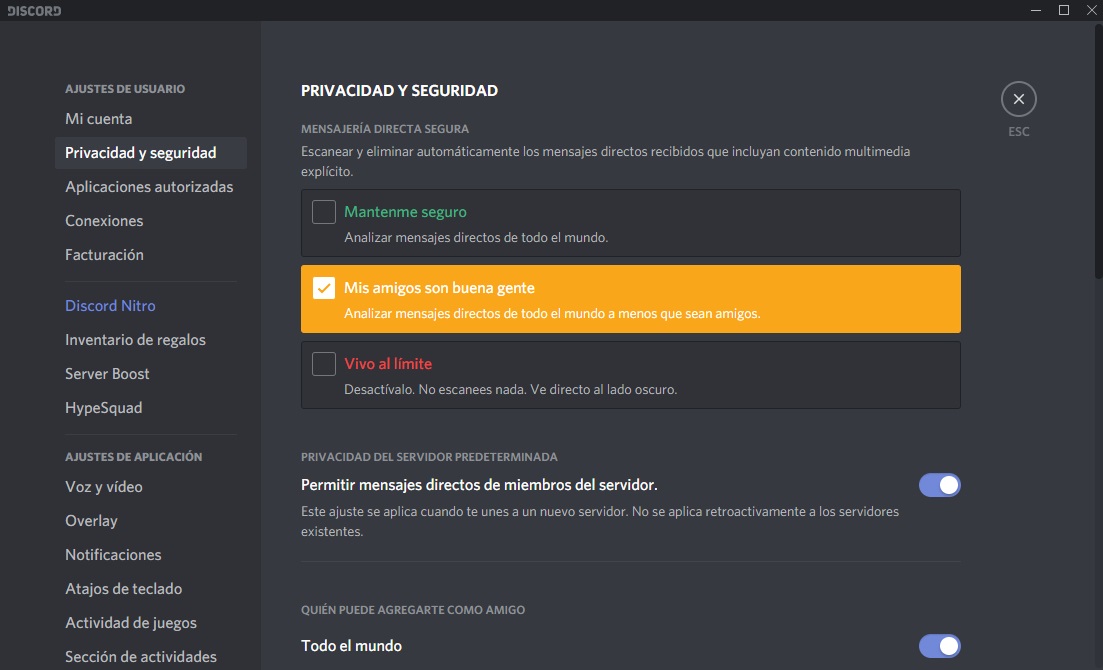
Una volta completato questo passaggio, si accede a "Privacy e sicurezza", che si trova anche nella parte superiore della colonna di sinistra. Lì vedrai tutti i tipi di opzioni, quindi riassumeremo alcune scatole importanti.
- Scansione dei messaggi . Per vedere se i messaggi ricevuti sono filtrati o meno. Suggerimento: lascialo attivato in "I miei amici sono brave persone". È un livello medio di privacy.
- Chi può aggiungerti come amico . Qui abbiamo attivato tutto per impostazione predefinita. Suggerimento: disabilita "Tutti" se sei sospettoso, anche se alla fine è come Facebook (decidi se accettare o meno una persona).
- Richiedi tutte le mie informazioni . Serve per ottenere le informazioni che Discord ha su di te. Un modo per coprirti la schiena e vedere che non c'è niente di strano.
Tempo di connessione
Ora che abbiamo configurato il processo precedente, è tempo di iniziare a usare Discord. Esistono due modi per usarlo: o creiamo un server o ne inseriamo uno già creato . Non ci sono più misteri.
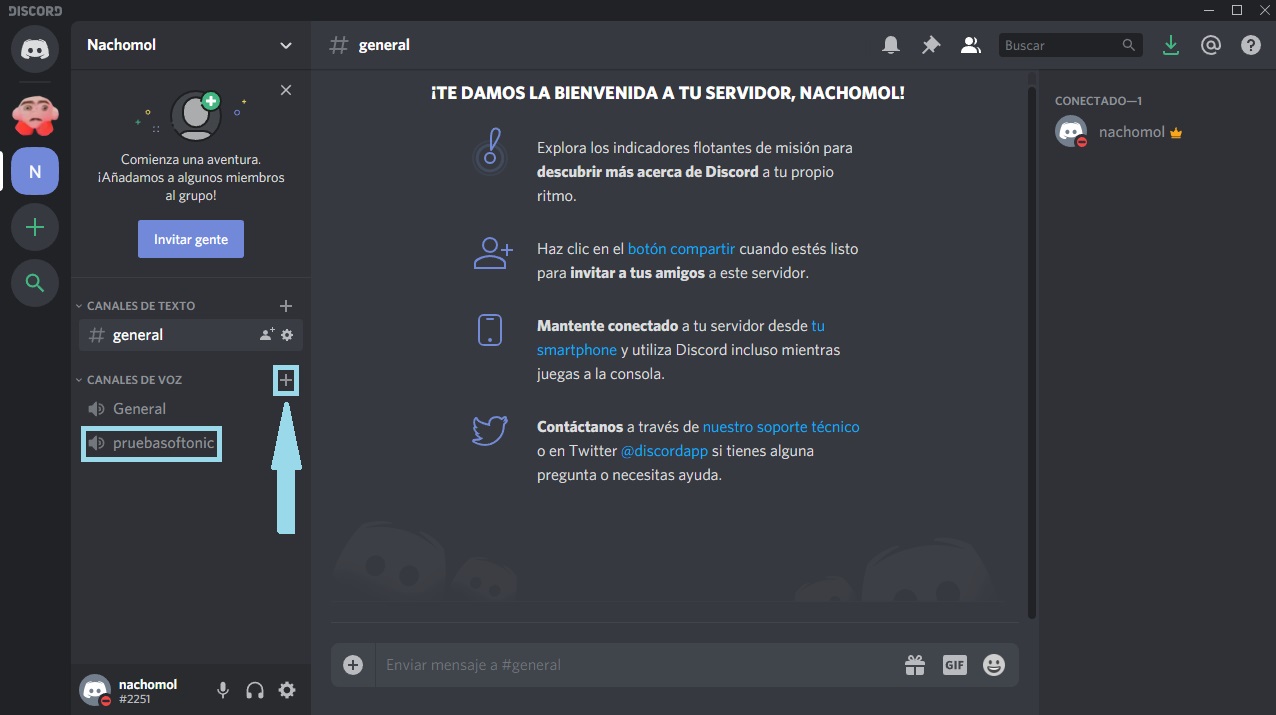
Creare uno è davvero semplice. Basta fare clic sul simbolo " + " che appare a destra di " Canali vocali " e Discord aprirà una finestra a discesa. Qui dobbiamo scegliere se vogliamo che sia un canale di testo o un canale vocale. Dagli un nome e fai clic su "Crea". Pronto.
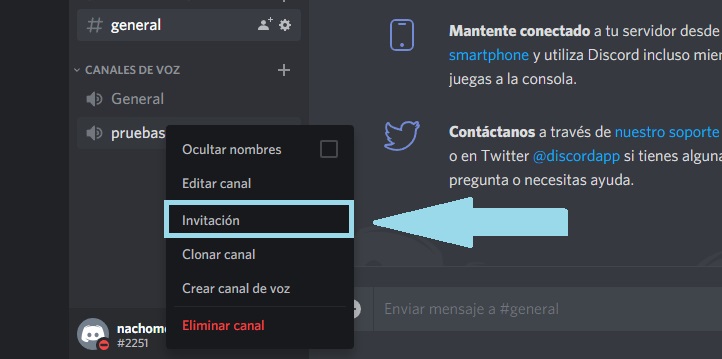
Per invitare un amico sul tuo canale, fai clic con il pulsante destro del mouse sul canale e lascia che apra un altro menu a discesa con diverse opzioni. Ecco alcuni campi che potrebbero interessarti, come "Nascondi i nomi" degli utenti o le informazioni sul canale (di cui parleremo più avanti). Tuttavia, stiamo cercando " Invitation ". Se fai clic su di esso, Discord ti procurerà un link da copiare. Passalo a uno di quegli amici e basta. Inoltre, puoi anche aggiungerlo sulla stessa schermata se è già tuo amico in Discord (scambi lo username, che di solito è # Nome0000, e basta).
Per quanto riguarda l'adesione a un server esterno, la procedura è altrettanto semplice. Hai solo bisogno che quell'amico ti invii un invito immediato o ti passi il link dal tuo server . Basta fare clic e inserire; Discord mostrerà tutti i diversi canali nella barra laterale di sinistra.
Concessione di autorizzazioni
Non appena il tuo canale cresce in follower o se appartieni alla community di streamer la prossima cosa che dovrai fare è assegnare le autorizzazioni a determinati membri. L'idea è che esiste un certo controllo o moderazione dei messaggi inviati, in modo che nessuno insulti, abbia toni in uscita o solleva altri partecipanti.
Per fare ciò, fai clic destro sul canale e seleziona "Modifica canale". La casella " Permits " appare nella colonna di sinistra, quindi entra senza paura e osserva attentamente le opzioni. Da qui sarai in grado di gestire assolutamente tutto ciò che riguarda il tuo server, da cui gli utenti avranno autorizzazioni vocali o moderate, che avranno la priorità delle parole, silenziano gli utenti in conflitto e molto altro.
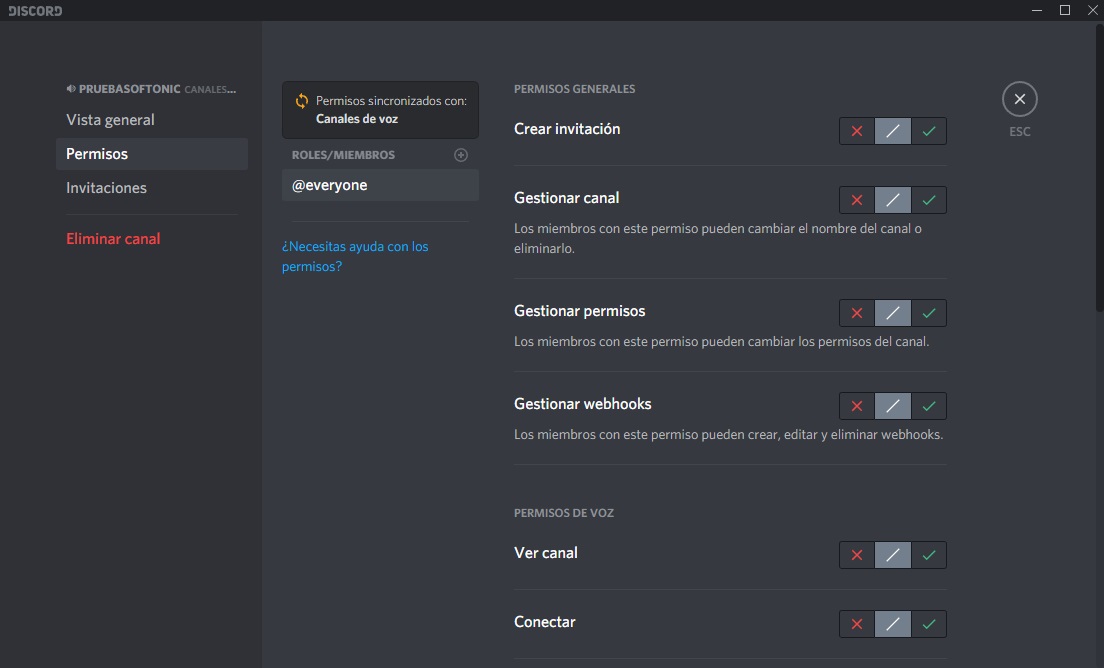
Questo campo è molto ampio e la nostra raccomandazione è di iniziare a usarlo solo se si crea un server pubblico (dove sarà necessario un controllo approfondito delle persone). Ora, se lo utilizzerai solo per alcuni colleghi quando giochi online, dai a tutti i permessi di amministratore ed evita molti problemi.
Aggiungi robot
Finora hai visto che Discord è un servizio competente per comunicare attraverso chat o chiamate, ma ora arriva quel "qualcos'altro" che lo rende diverso e per il quale tutti lo hanno installato sul proprio computer. Con Discord abbiamo decine di possibilità alla nostra portata e uno di questi ha a che fare con i robot .
Dietro questo nome c'è una funzione identica a quella che possiamo trovare in Telegram, ovvero piccoli comandi programmati che soddisfano un determinato compito. Un esempio che puoi capire: ci sono robot che riproducono automaticamente la musica sul nostro server Discord, altri possono moderare le parolacce, alcuni disegnare casualmente in modo da non doverli fare da soli e così via. Ce ne sono così tanti disponibili che sarebbe impossibile tenere un elenco in questione.
I bot non vengono visualizzati in Discord per impostazione predefinita, il che significa che dovrai aggiungerli da una pagina Web. Esistono dozzine di siti Web dedicati a questo compito, ma ci piace molto Discord Bot List . Non appena accedi al web, presta attenzione al fatto che nella parte centrale viene visualizzata una casella di ricerca. Come puoi immaginare, qui dovresti trovare quello che ti piace di più, quindi quando lo hai, fai clic su "Visualizza Bot" -> "Aggiungi al server" .
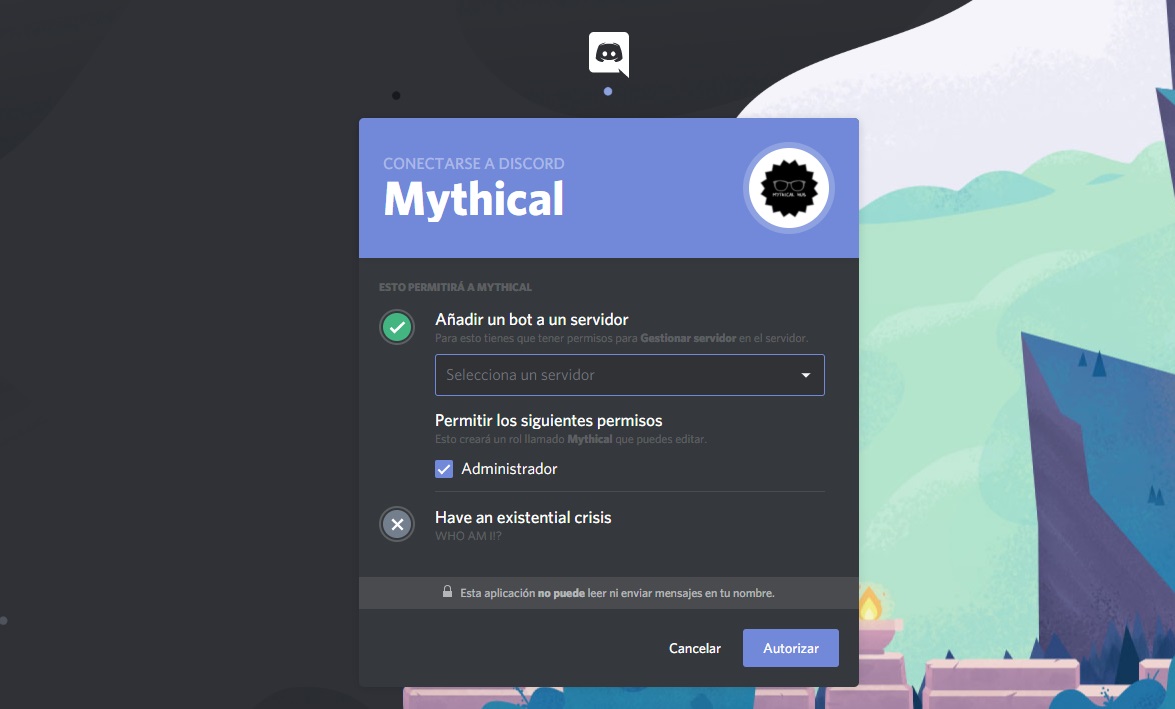
La piattaforma ti indirizzerà al sito Web ufficiale di Discord, dove dovrai accedere per aggiungere il bot. Effettua il login in un momento e nota che Discord ti porta già fuori da una nuova finestra con due dati chiave: il primo è il server in cui entrerai nel bot e il secondo è che lo autorizzi .
Quando si eseguono entrambi i processi, il bot verrà già inserito nel server Discord. Come dettaglio molto importante, solo gli amministratori possono aggiungere robot al server, quindi non provare con i canali secondari per farti divertire …
I tuoi giochi, prima
Discord è una piattaforma creata da e per i giocatori. Pertanto, e oltre ad essere utilizzato per chiamate di ogni tipo, non si può dimenticare il suo scopo principale.
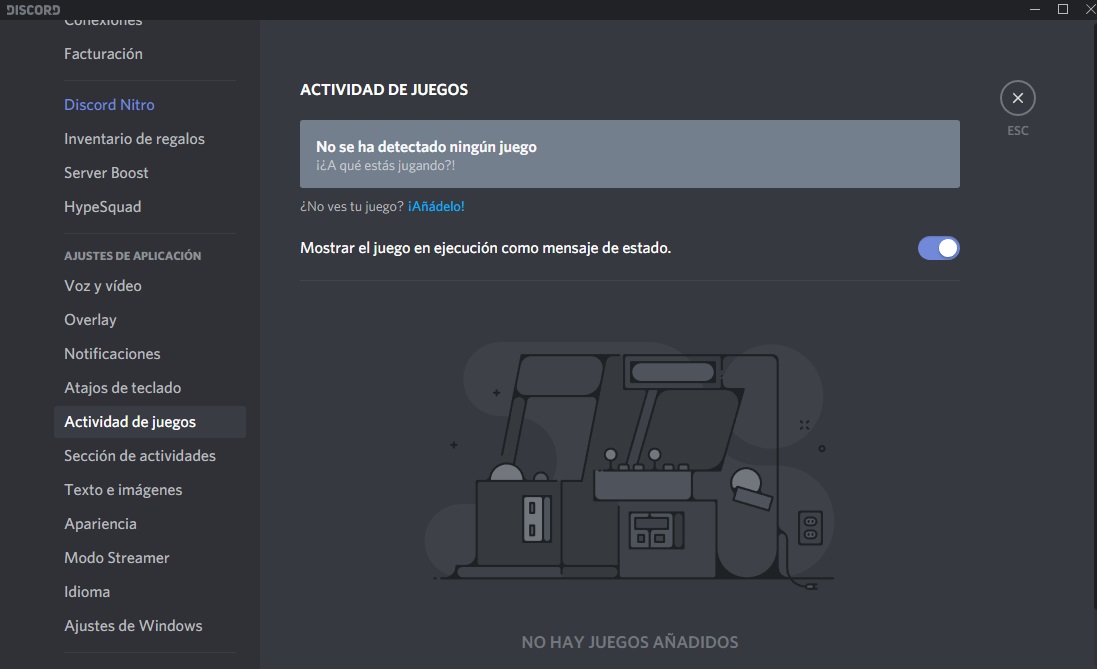
Detto questo, apri il pannello "Impostazioni" dell'applicazione e osserva attentamente la colonna di sinistra. Ecco due sezioni piuttosto interessanti. Il primo è quello di "Attività di giochi", un campo in cui possiamo aggiungere a quali videogiochi stiamo giocando in quel preciso momento. Basta fare clic su " Aggiungi! " e individuare la finestra in questione. Ricorda di aver attivato "Mostra il gioco in corso" in modo che la gente non ti disturbi e sappia cosa stai giocando.
Il secondo campo è quello di "Biblioteca di giochi". Come suggerisce il nome, da qui possiamo importare i titoli che abbiamo installato sul PC, nonché eseguirli direttamente. La cosa migliore è che il processo può essere eseguito indipendentemente dall'origine, il che significa che prenderà le piattaforme che hai.
Collega i tuoi account
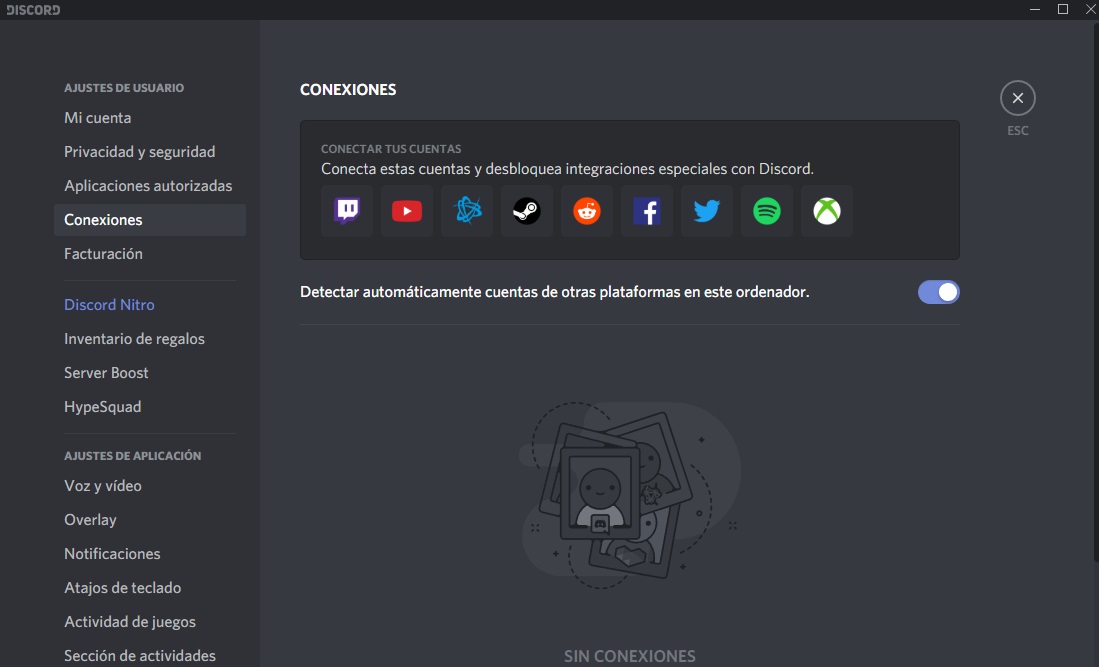
L'ultimo dei punti di questa guida di base per trarre vantaggio da Discord: collega i tuoi account . Se Discord fa qualcosa di buono è che va d'accordo con altri servizi, da Spotify a YouTube tramite Twitch o Steam.
Se hai un profilo creato su social network o piattaforme come Twitter, Facebook, Xbox Live, ecc., Non esitare a collegare i tuoi account con Discord. Grazie a ciò appariranno nel tuo utente in modo che gli altri membri del canale possano vederli.
Finora la nostra guida di base Discord. Ricorda che la parte più importante, alla fine, è che trovi server dove ti senti a tuo agio o che rendi il tuo un luogo accogliente e amichevole.
Programmi Correlati:
- Come segnalare qualcuno su Discord
- Come rendere più sicuro TeamViewer
- Come realizzare adesivi in Telegram
Articolo letto 1790 volte