Gmail non ha bisogno di presentazioni. Con oltre 15 anni di ritardo, il servizio di posta elettronica gratuito di Google fa già parte della nostra vita, detronizzando Hotmail (ora Outlook ) e diventando lo standard di settore. Molti di noi godono dei vantaggi di avere un account Gmail e pensiamo di conoscerlo in dettaglio ma … sappiamo davvero tutto ciò che possiamo farci?

Nell’articolo di oggi ti offriremo un elenco di trucchi e suggerimenti per ottenere di più dal tuo account e-mail con Gmail . Grazie a lei scoprirai che la tua e-mail è molto più che aprire la posta in arrivo ogni mattina e inviare e-mail a familiari e amici. Speriamo che ti aiuti!
1. Scopri come annullare l’invio di un’e-mail
Una delle opzioni più interessanti e utili di Gmail è la possibilità di annullare l’invio di un’e-mail dopo aver premuto il pulsante “Invia” per errore. E siamo realistici, è successo a tutti noi di inviare un’e-mail per errore e poi pentirci all’istante. Fortunatamente c’è questo piccolo trucco con il quale il destinatario non leggerà mai quell’email. Sei interessato a sapere come?
Gmail offre la possibilità di annullare l’invio di qualsiasi email che inviamo, sebbene per un certo periodo di tempo . Questo può passare da 5 secondi a un totale di 30 poiché premiamo il pulsante “Invia”.
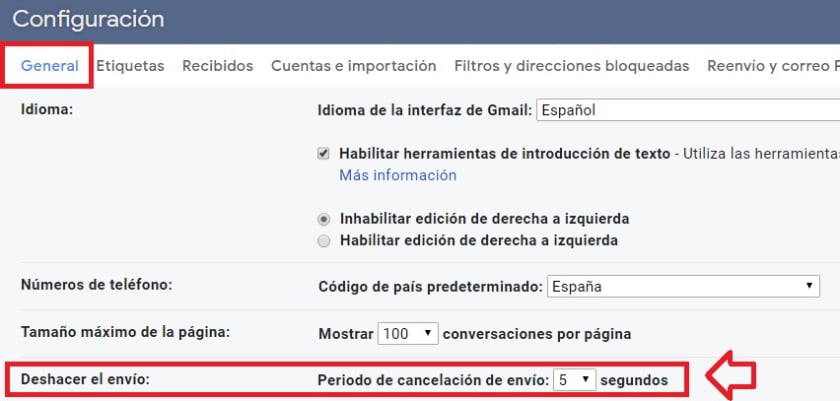
Per configurare il limite di tempo per annullare la spedizione dovremo accedere alla configurazione della nostra e-mail (fare clic sull’icona a forma di ingranaggio nell’angolo in alto a destra dello schermo). Una volta in questa finestra, assicurati di essere nella scheda “Generale” e cerca la sezione “Annulla spedizione” . Per impostazione predefinita, Gmail ti offrirà 5 secondi per annullare l’invio della tua email, ma se lo desideri, puoi aumentare tale tempo fino a 30 secondi.

Una volta impostato questo tempo, ogni volta che invii un’e-mail apparirà un piccolo messaggio nell’angolo inferiore dello schermo che ti dice che la posta è stata inviata e con un pulsante su annulla questo processo . Se lo premi, l’e-mail non raggiungerà il destinatario e si aprirà nuovamente per la modifica.
2. Impara ad attivare le risposte automatiche
A tutti noi piace andare in vacanza per rilassarci, disconnetterci dal nostro giorno per giorno e soprattutto da Internet. Tuttavia, quando torniamo è normale trovare una valanga di e-mail tra le quali potrebbe essercene una importante che ha richiesto una risposta. Per questo tipo di situazioni è davvero utile sapere come attivare le risposte automatiche di Gmail .
Il primo passo per attivarlo è accedere al menu C onfiguration (fare clic sull’icona a forma di ingranaggio nell’angolo in alto a destra).

All’interno della scheda “Generale” cerca l’opzione “Risposta automatica” e assicurati che il pulsante “Risposta automatica attivata” sia attivato. Successivamente dovrai configurare il giorno di attivazione di detta risposta e il giorno in cui vuoi che finisca. Infine, scrivi semplicemente l’oggetto e il contenuto della tua email.
Se per qualche motivo decidi di disabilitare questa risposta automatica, segui semplicemente i passaggi precedenti e fai clic sull’opzione “Risposta automatica disattivata” .
3. Sincronizza più account e-mail in Gmail
Gmail consente a di sincronizzare più di un indirizzo email all’interno del tuo account. La cosa migliore è che oltre ad altri account Google, sarai anche in grado di importare account da altri server come Outlook o Hotmail e quindi avere tutte le tue e-mail centralizzate.
Per sincronizzare innanzitutto diverse e-mail da Gmail, sarà necessario configurarle . Sebbene all’inizio il processo possa sembrare complicato o noioso, vedrai che una volta ottenuto il trucco non è poi così tanto. Prima di tutto dovrai accedere alle impostazioni di Gmail (fai clic sull’icona a forma di ingranaggio) e fai clic su “Impostazioni” .
Una volta in questa nuova finestra, fai clic sulla scheda “Account e importazione” e all’interno “Controlla la posta di altri account” fai clic su « Aggiungi un account e-mail ». Inserisci i dettagli del tuo account e da questo momento le tue e-mail raggiungeranno la posta in arrivo di Gmail.
Se quello che vuoi è rispondere alle tue e-mail direttamente da Gmail, devi anche configurarle. Per farlo, vai di nuovo a “Account e importazione” cerca la sezione “Invia come” e fai clic su “Aggiungi un altro indirizzo email” . Configura l’indirizzo e-mail che desideri importare di nuovo e vedrai che dalla finestra per comporre un’e-mail vedrai l’opzione per scegliere da quale account desideri inviarlo.
4. Organizza i tuoi messaggi in base alla loro priorità
È comune per noi ricevere un’enorme quantità di e-mail ogni giorno e, a volte, ciò rende difficile individuare quei messaggi che sono davvero utili. Per facilitare questo compito, Gmail ci consente di aggiungere un’icona a forma di stella per contrassegnare i messaggi importanti e farli risaltare rispetto agli altri.
L’uso di questa funzionalità è davvero semplice perché è sufficiente fare clic sulla stella che appare accanto all’email in questione. È probabile che una sola stella non sia sufficiente per classificare le tue e-mail in base alla loro importanza. Fortunatamente esiste una soluzione molto semplice per questo.

Per configurare le icone di priorità dei messaggi ricevuti, è necessario accedere al menu Impostazioni di Gmail. Da questo premere la scheda “Generale” e cercare la sezione “Stelle” . Per impostazione predefinita, Gmail mostrerà solo la stella gialla ma, se lo desideri, puoi aggiungere altre icone per evidenziare le e-mail.

Se desideri aggiungere nuove stelle o icone a Gmail, trascina semplicemente questa icona dalla sezione “Non utilizzata” a “In uso” . Al termine di questo processo, assicurarsi di premere il pulsante “Salva modifiche” . Ora puoi aggiungere nuove icone ai tuoi messaggi facendo clic successivamente sulla stella.
5. Organizza i tuoi messaggi con tag
Se il sistema stellare sembra insufficiente, Gmail consente a di aggiungere tag ai gruppi di e-mail per organizzare e classificare le tue e-mail in un modo molto più visivo.
Per iniziare a utilizzare i tag Gmail, innanzitutto devi accedere al menu Impostazioni della tua e-mail. Per fare ciò, fai clic sull’icona a forma di ingranaggio, quindi fai clic sul pulsante “Impostazioni” . Nella nuova finestra, fai clic sulla scheda «Tag» .

Il processo per creare etichette da Gmail è abbastanza intuitivo. Innanzitutto è possibile visualizzare i tag di sistema creati dallo stesso servizio di posta elettronica, le categorie predefinite e infine i tag generati dagli utenti. Se vuoi creare un nuovo tag, fai semplicemente clic sul pulsante «Nuovo tag» e compila i campi richiesti da Gmail.
La creazione di etichette è davvero utile perché consente a di raggruppare più e-mail nella stessa categoria aggiungere un’icona del colore che vogliamo e quindi è molto più semplice non solo individuare le e-mail ma anche dare una rapida occhiata nella nostra casella di posta.
Se hai bisogno di ulteriore aiuto per creare etichette tramite Gmail, non preoccuparti. Sotto queste righe troverai una guida passo-passo con la quale puoi imparare a farlo senza problemi.
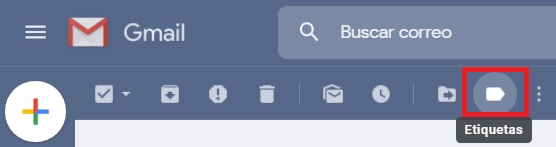
Come creare cartelle in Gmail e come ordinare i tuoi messaggi
LEGGI DI PIÙ
6. Imposta la casella di posta come preferisci
Senza dubbio, la casella di posta di Gmail è la sezione più importante e anche più utilizzata dell’email. Da esso possiamo consultare qualsiasi messaggio ricevuto, rispondere o eliminarlo. Sebbene Gmail si sia evoluto molto sin dal suo inizio e attualmente offra una casella di posta semplificata, può comunque essere un po ‘confuso per i suoi utenti. Pertanto si consiglia sempre di configurarlo come si desidera .
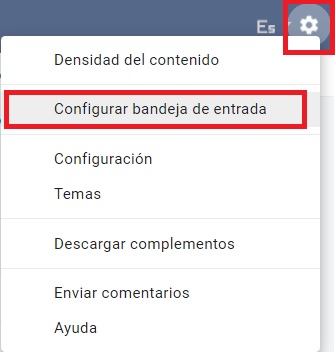
Per impostare le schede che si desidera visualizzare nella posta in arrivo, fare clic sull’icona “Impostazioni” e quindi fare clic sull’opzione “Impostazioni posta in arrivo” . Si aprirà una nuova finestra in cui è possibile scegliere quali schede abilitare nella posta in arrivo (Principale, Social, Promozioni, Notifiche e Foto) in modo che non tutte vengano visualizzate nella barra “Principale”.
7. Scopri come creare e aggiungere filtri alla tua email
Un altro metodo interessante per avere il controllo assoluto sulle tue e-mail è aggiungere filtri ai messaggi in arrivo . Questi filtri sono in grado di eseguire azioni automaticamente quando arriva una determinata e-mail nella tua casella di posta (ad esempio, eliminare e-mail da determinati mittenti, aggiungere tag, archiviare e-mail con allegati di una determinata dimensione, ecc.)

Per gestire e creare filtri da Gmail devi prima accedere al menu Impostazioni della tua email. Da questo, fai clic sull’etichetta “Filtri e indirizzi bloccati” . Già in questa nuova finestra puoi avere una panoramica di tutti i filtri che sono attualmente collegati al tuo indirizzo email.
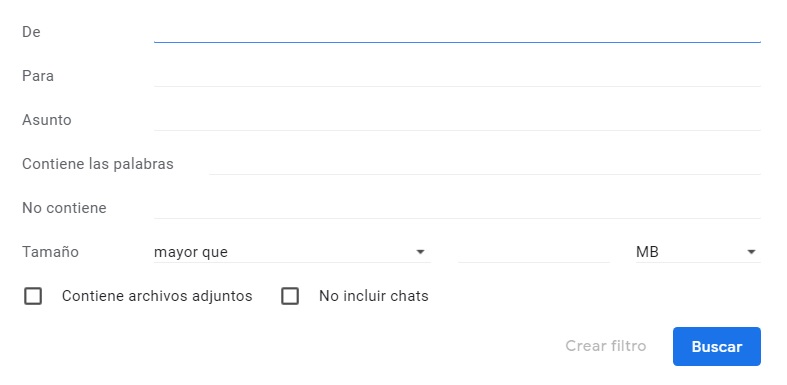
Per aggiungere un nuovo filtro, vai alla fine dell’elenco e fai clic sull’opzione “Crea un filtro” . Da questo puoi configurare se il filtro sarà collegato al destinatario, il contenuto dell’e-mail, le sue dimensioni, se contiene un allegato o una chat, ecc. Quindi premi “Crea filtro” e decidi quale azione Gmail deve intraprendere quando ricevi un’email che corrisponde alle specifiche che hai scelto. Quindi fai semplicemente clic sul pulsante blu “Crea filtro” . È così semplice!
8. Impara a bloccare gli utenti
Gmail è in grado di inviare alla cartella spam qualsiasi e-mail ritenuta sospetta o che presenti indicazioni di frode. Tuttavia, a volte ci sono e-mail di persone che sono molto più irritanti per noi dello spam e che vorremmo rimuovere dalla nostra casella di posta. In questo tipo di situazione, la cosa più pratica è per bloccare il mittente ma … sai come farlo?
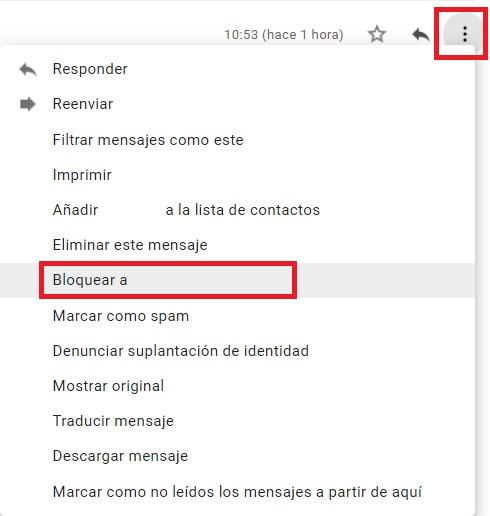
Il blocco di un’e-mail da Gmail è davvero semplice. Basta individuare un’e-mail ricevuta da quella persona non grata, aprirla e fare clic sull’icona dei tre punti verticali che appare accanto all’icona «Rispondi». Si aprirà un menu a discesa in cui è sufficiente fare clic sul pulsante “Blocca su” .
In alternativa puoi anche bloccare l’email di una persona creando un filtro su di esso. Per sapere come funzionano i filtri Gmail, leggi il punto numero 7.
9. Scopri come creare un elenco di cose da fare
Sei uno di quelli che hanno bisogno di rispondere a centinaia di e-mail ogni giorno e finiscono per dimenticarne la metà? Non preoccuparti, non sei l’unico e Gmail sa perfettamente che si tratta di un problema molto comune. Ecco perché il servizio di posta elettronica offre l’opzione d e crea un elenco di attività con le quali saprai sempre a quali e-mail dovresti rispondere durante il giorno.
Per creare un elenco di attività con Gmail, è sufficiente contrassegnare l’e-mail in questione (senza aprire la posta) e fare clic sull’icona dei tre punti verticali visualizzati nella parte superiore della posta in arrivo. Una volta fatto questo, si aprirà un menu a discesa in cui è necessario premere l’opzione «Aggiungi alle attività» .

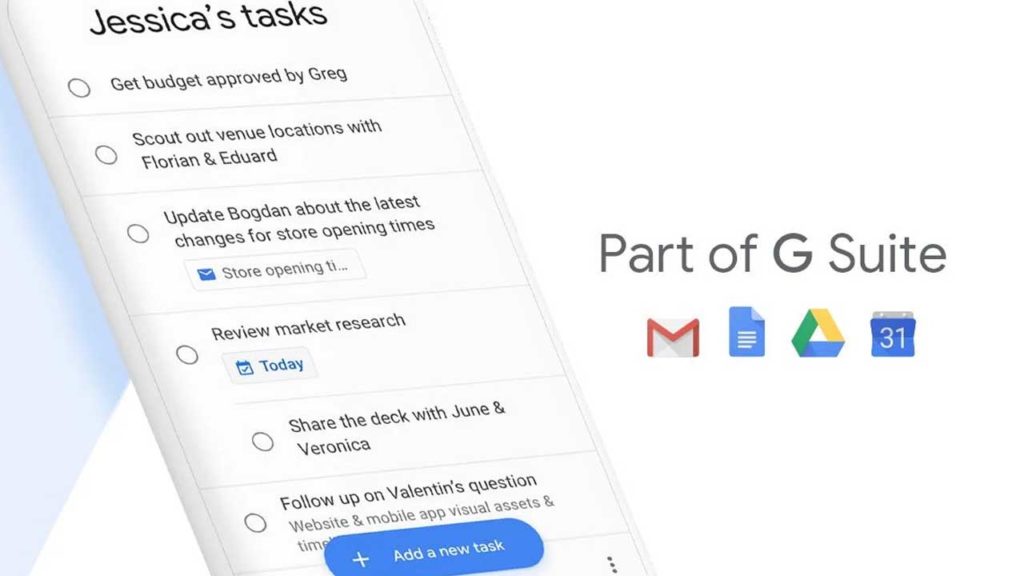
Al termine, verrà visualizzata una finestra mobile con tutte le e-mail e le attività che è ancora necessario eseguire. Man mano che li completi puoi comporli in modo che scompaiano dallo schermo . In questo modo non dimenticherai mai di rispondere a un’e-mail importante durante il giorno.
Sette usi che puoi dare a Google Task
Leggi di più
10. Cambia il tema di Gmail
Se ti piace personalizzare il tuo dispositivo nei minimi dettagli, sei sicuro di voler cambiare l’aspetto della posta in arrivo di Gmail . Per fare ciò, fai semplicemente clic su Impostazioni (questa è l’icona dell’ingranaggio) e fai clic sull’opzione “Temi” .

Una volta fatto, Gmail ti mostrerà una vasta gamma di splendide immagini per cambiare l’aspetto dell’interfaccia di Gmail. Se nessuno di loro ti convince, non preoccuparti, perché puoi anche utilizzare qualsiasi immagine desideri facendo clic sull’opzione «Le mie foto» .

Dopo aver impostato l’immagine di sfondo di Gmail puoi anche cambiare il colore di sfondo del servizio e aggiungere tutti i tipi di effetti per rendere più attraente la tua casella di posta. Ideale per tutti coloro che trascorrono lunghe ore di lavoro dalla propria e-mail e amano dare un tocco personale a tutte le loro cose.
11. Conosci tutti gli accessi al tuo account e-mail
La nostra e-mail contiene molte informazioni personali e molti segreti che non vogliamo cadere negli occhi degli altri. È quindi molto comune che questo sia un obiettivo di hacker ladri di identità e persino coppie gelose che vogliono fare pettegolezzi sulla tua posta personale.
Se sospetti che qualcuno acceda al tuo account Gmail senza la tua autorizzazione ma non sai come controllarlo, ti consigliamo di dare un’occhiata a cronologia di accesso alla tua email . Il processo è davvero semplice e richiederà solo pochi secondi.
Prima di tutto devi accedere alla posta in arrivo di Gmail e andare in fondo alla pagina. Vedrai che il messaggio “Ultima attività dell’account” appare nell’angolo in basso a destra del messaggio e accanto ad esso i minuti o le ore trascorse da quando qualcuno ha controllato la tua e-mail. Fare clic sul pulsante «Dettagli» .
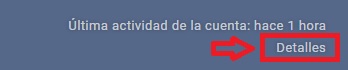
Questo aprirà una finestra con tutti gli accessi fatti al tuo account e-mail classificati in base al tipo di accesso e al tuo indirizzo IP. Se vedi informazioni sospette, ti consigliamo di premere il pulsante “Chiudi tutte le altre sessioni Web di Gmail” cambia la password per accedere alla tua email e informa Google di questo accesso improprio.
12. Effettua chat, videochiamate e chiamate tramite Hangouts
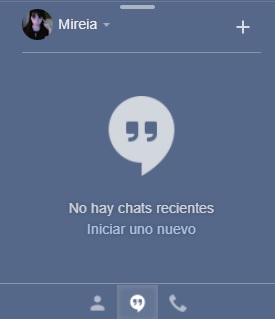
Se sei un utente di Hangouts sarai felice di sapere che puoi chattare ed effettuare entrambe chiamate e videochiamate Voce Gmail. Troverai il suo centro di comando nell’angolo in basso a sinistra dello schermo, quindi … cosa stai aspettando per parlare con i tuoi amici?
13. Crea copie di backup della tua email
Sebbene siamo abituati alla nostra posta elettronica nel cloud, molti di noi vorrebbero avere un backup sul nostro computer in caso di mosche.
Google offre una semplice opzione per scaricare una copia della tua e-mail (oltre al resto dei dati che l’azienda ha) e che puoi salvarli sul tuo computer. Per fare ciò devi accedere all’opzione “Scarica i tuoi dati” dal tuo account Google (fai clic su qui per farlo) e assicurati di aver contrassegnato l’opzione “Posta” .
14. Condividi il tuo account e-mail con un’altra persona
Per motivi di lavoro o personali potrebbe essere necessario per consentire l’accesso al proprio account e-mail a un’altra persona ma non si desidera condividere l’indirizzo o la password. Gmail offre un metodo semplice con cui un’altra persona avrà accesso alla tua posta e sarà in grado di rispondere alle e-mail per tuo conto ma non sarà autorizzato, ad esempio, a modificare le tue impostazioni o la tua password .
Per delegare temporaneamente la tua e-mail a una persona, accedi semplicemente alle impostazioni di Gmail e fai clic sulla scheda “Account e importazione” . Nella sezione “Concedi l’accesso al tuo account” fai clic sul pulsante “Aggiungi un altro account” e specifica l’indirizzo e-mail di questa persona.

Come abbiamo detto, questa opzione consente solo a di accedere alla tua email e di rispondere ai tuoi messaggi ma non puoi mai rubare il tuo account poiché tutte le opzioni di configurazione e modifica di la password sarà bloccata.
Se vuoi conoscere maggiori dettagli su questa opzione offerta da Gmail, consulta l’articolo che ti consigliamo di seguito.
15. Invia messaggi riservati
Se di solito invii messaggi o allegati con dati sensibili o riservati, sarai interessato a sapere che Gmail ha aggiunto l’opzione di per inviare e-mail private e altamente protetta. Questi hanno una data di scadenza (ovvero scompaiono dopo una data predefinita), non può essere copiato, inoltrato o stampato. Lo stesso vale per i tuoi allegati. Inoltre, per aprire questi messaggi, i destinatari avranno bisogno di una password generata da Google.
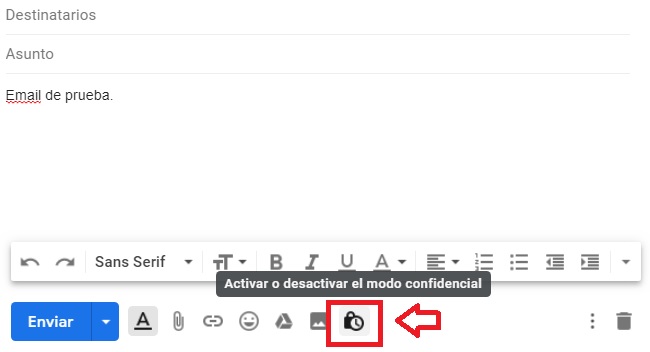
Per inviare un messaggio confidenziale, è innanzitutto necessario scrivere il messaggio e aggiungere gli allegati come sempre. Quindi fare clic sul pulsante “Attiva o disattiva modalità riservata” che appare nella parte inferiore dello schermo (a destra di “Inserisci immagine” ). Successivamente, configura la riservatezza del messaggio e salva le modifiche. Il tuo messaggio è ora pronto per essere inviato!
16. Inserisci file da Google Drive
Google Drive è perfettamente integrato in Gmail, quindi puoi aggiungere allegati di questo servizio di cloud storage direttamente dalla tua email.

Per aggiungere un file Drive alla tua e-mail, modificalo semplicemente come faresti normalmente e quindi fai clic sull’icona di Google Drive nella parte inferiore dello schermo. Verrà aperta una nuova finestra in cui è possibile selezionare il file desiderato dall’account di archiviazione cloud e aggiungerlo al messaggio di posta elettronica.

17. Utilizza le scorciatoie da tastiera
Anche se molti non sono consapevoli di questo fatto, Gmail ha un vasto assortimento di scorciatoie da tastiera che puoi consultare premendo Maiusc +? . Questi sono molto utili se usi la tua e-mail ogni giorno e vuoi aumentare un po ‘la tua produttività.
Esistono due tipi di scorciatoie da tastiera in Gmail quelle che sono sempre abilitate e quelle che devi attivare tramite il suo menu di scelta rapida (Maiusc +? Tasto e quindi fai clic sull’opzione « Abilita ».
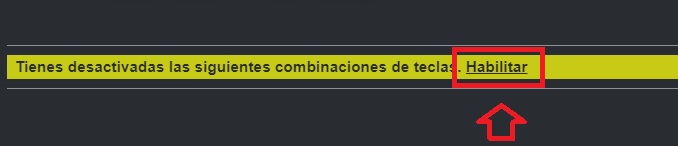
Sotto queste righe vi mostriamo tutti:
Tasti di scelta rapida sempre attivi:
Scrittura e chat:
- + Esc: Evidenzia la finestra principale.
- : Evidenzia la chat o la scrittura più recente
- +. : Vai alla seguente chat o scrittura.
- + ,: Vai alla chat o alla scrittura precedente.
- + : Invia.
- + + c: Aggiungi destinatari a Cc.
- + + b: Aggiungi destinatari a Cco.
- + + f: Accedi all’indirizzo del mittente personalizzato.
- + k: Inserisci un collegamento.
- +; : Vai alla parola precedente con refuso.
- + ’: Vai alla parola successiva con un refuso.
- + m: Apri suggerimenti ortografici.
Formato:
- + z: Annulla.
- + e: Ripeti.
- + < Shift> + 5: Fonte precedente.
- + + 6: Fonte successiva.
- + + -: Riduci le dimensioni del testo.
- + + +: Aumenta le dimensioni del testo.
- + b: Grassetto.
- + i: Corsivo.
- + u: Sottolineato.
- + <Maiusc + 7: Elenco numerato.
- + <Maiusc + 8: Elenco puntato.
- + Maiusc + 9: Citazione.
- + [: Riduci il sanguinamento.
- +]: Aumenta il sanguinamento.
- + + l: Allinea a sinistra.
- + + e: Centro.
- + + r: Allinea a destra.
- + + ,: Impostato da destra a sinistra.
- + +. : Impostato da sinistra a destra.
- + : Elimina formato.
Scorciatoie da tastiera che devi abilitare dal menu Maiusc +?:
Salti:
- ge poi i: Vai a Posta in arrivo.
- ge poi s: Vai a Conversazioni in primo piano.
- ge poi t: Vai a Sent.
- ge poi d: Vai a Bozze.
- ge poi: Vai a tutti.
- ge poi c: Vai a Contatti.
- ge poi k: Vai a Attività.
- ge poi l: Vai all’etichetta.
Selezione conversazione:
- * e poi a: Seleziona tutte le conversazioni.
- * e poi n: Elimina la selezione di tutte le conversazioni.
- * e poi r: Seleziona conversazioni di lettura.
- * e poi u: Seleziona conversazioni non lette
- * e poi s: Seleziona conversazioni in primo piano
- * e poi t: Seleziona le conversazioni senza evidenziare
Navigazione:
- u: Torna all’elenco delle conversazioni.
- k / j: Conversazione più recente / precedente.
- o o : Apri conversazione; espandere / minimizzare la conversazione.
- codice: Leggi il messaggio precedente / successivo.
- ge poi n: Vai alla pagina successiva.
- ge poi p: Vai alla pagina precedente.
- `: Vai alla sezione Posta in arrivo successiva.
- ~: Vai alla sezione Posta in arrivo precedente.
Applicazione:
- c: Compose.
- d: Componi in una scheda.
- /: Cerca email.
- q: Cerca contatti nella chat.
- . : Apri il menu “Altre azioni”.
- v: Apri il menu “Sposta in”.
- l: Apri il menu “Assegna l’etichetta”.
- ? : Apri la guida alle scorciatoie da tastiera.
Azioni:
- ,: Cambia il cursore sulla barra degli strumenti.
- x: Seleziona una conversazione.
- s: Evidenzia / naviga tra le icone a stella.
- e: Rimuovi tag.
- e: Archive.
- m: Silenzia una conversazione.
- ! : Segna come spam.
- #: Elimina.
- r: Rispondi a un’email.
- + r: Rispondi a un’email in una nuova finestra.
- a : Responder a todos.
- + a : Responder a todos en una ventana nueva.
- f : Reenviar.
- t + f : Reenviar en una ventana nueva.
- + n : Actualizar la conversación.
- ] / [: Eliminar la conversación de la vista actual e ir a la anterior/siguiente.
- } / { : Archiva la conversación de la vista actual y dirige a la conversación anterior/siguiente.
- z : Deshacer última acción.
- + i : Marcar como leído.
- + u : Marcar como no leído.
- _ : Marca como no leídos los mensajes a partir del seleccionado.
- + o = : Marcar como importante.
- – : Marcar como no importante.
- ; : Mostrar toda la conversación.
- : : Ocultar toda la conversación.
- + t : Añadir conversación a Tasks.
Hangouts:
- h y después m : Mostrar el menú.
- h y después a : Mostrar las conversaciones archivadas.
- h y después i : Mostrar las solicitudes de conversaciones.
- h y después c : Selecciónar la lista de conversaciones.
- h y después p : Abrir el teléfono.
Esperamos que nuestra guía de trucos de Gmail te haya servido de ayuda para sacar el mayor partido a tu correo electrónico. ¿Conoces algún otro truco o consejo que no esté en esta lista? Condividilo con noi nella sezione commenti!
Programmi Correlati:
- Come porre fine allo spam di Gmail per sempre
- Tracciare Click e Aperture Mail o Newsletter Inviate
- Come personalizzare il tuo account Gmail
Articolo letto 1676 volte