Windows 10 è un sistema operativo in continua evoluzione. Con ogni nuovo aggiornamento vengono aggiunte nuove opzioni caratteristiche e strumenti progettati per rendere ancora più semplice l’utilizzo di Microsoft OS. Tuttavia, non sempre riceviamo abbastanza informazioni su questi cambiamenti ed è probabile che il nostro team abbia nuove funzioni che purtroppo non conosciamo.
Il 2024 è stato sicuramente un buon anno per aggiornamenti di Windows . Con il suo Aggiornamento di maggio 2024 sono stati apportati numerosi miglioramenti al nuovo sistema operativo Microsoft e questi non hanno smesso di semplificarci molto la vita. Ti piacerebbe conoscerli tutti senza spendere ore su Google?
Nell’articolo di oggi ti parleremo in dettaglio delle nuove funzionalità che sono arrivate su Windows 10 durante questo 2024 e che probabilmente non conosci. Li divideremo a seconda che siano arrivati nel loro aggiornamento di maggio ( Aggiornamento di maggio 2024 ) o se invece fanno parte del loro grande aggiornamento annuale per il mese di novembre ( Aggiornamento di novembre 2024 ). Speriamo che ti aiuti!
Come sapere se ho Windows aggiornato
Windows 10 esegue due importanti aggiornamenti annuali con nuove funzioni ogni sei mesi, uno in maggio e un altro in novembre . Oltre a tutto ciò, il sistema operativo sta risolvendo piccoli errori e buchi nel sistema attraverso aggiornamenti periodici. Ma sai se hai Windows aggiornato all’ultima versione?
Fortunatamente per tutti, l’aggiornamento di Windows 10 è davvero semplice . Per fare ciò, basta premere il pulsante Start (questa è l’icona con il logo Windows nell’angolo in basso a sinistra dello schermo) e quindi fare clic su Impostazioni (è l’icona con la forma di ruota dentata). In alternativa puoi raggiungere questa stessa finestra usando la scorciatoia da tastiera tasto Windows + I.
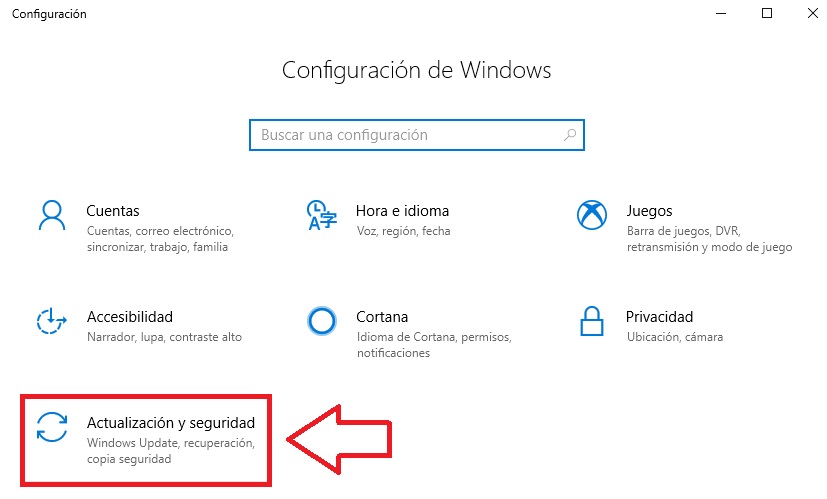
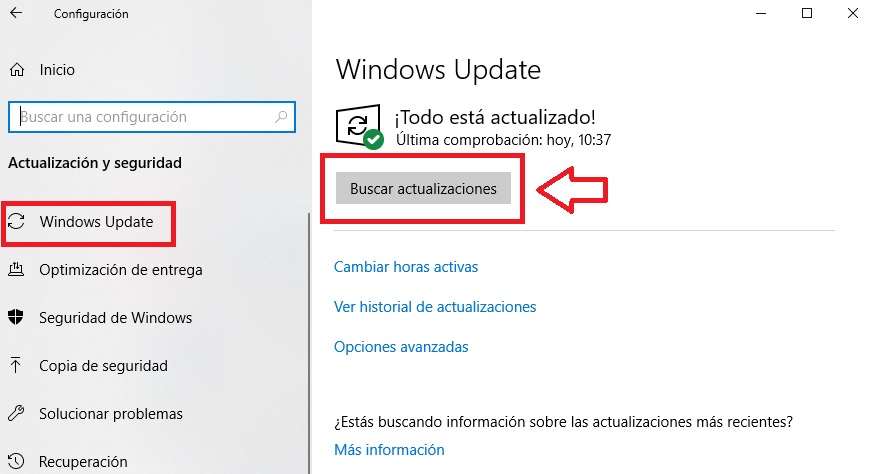
Una volta nella finestra di configurazione, fai clic sull’opzione “Aggiornamento e sicurezza” che appare nel menu a sinistra per accedere alla finestra Windows Update . Da questo Windows ti informerà se la versione del sistema operativo che hai installato è aggiornata o meno. Altrimenti fai clic sull’opzione “Verifica aggiornamenti” .
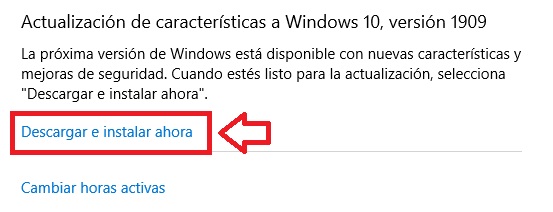
È importante notare che se non hai aggiornato le funzionalità di Windows 10 all’aggiornamento di maggio o novembre, verrà visualizzata un’opzione aggiuntiva chiamata “Aggiorna funzionalità a Windows 10 versione 190X” . Questo non è installato in modo simile al resto degli aggiornamenti perché, come abbiamo già avanzato, apporta grandi cambiamenti in Windows e quindi necessita della tua conferma. Per avviare questo aggiornamento dovrai premere l’opzione “Scarica e installa ora” .
Se hai bisogno di ulteriore aiuto per aggiornare Windows 10 non ti preoccupare, abbiamo un articolo dettagliato che ti insegnerà come farlo.
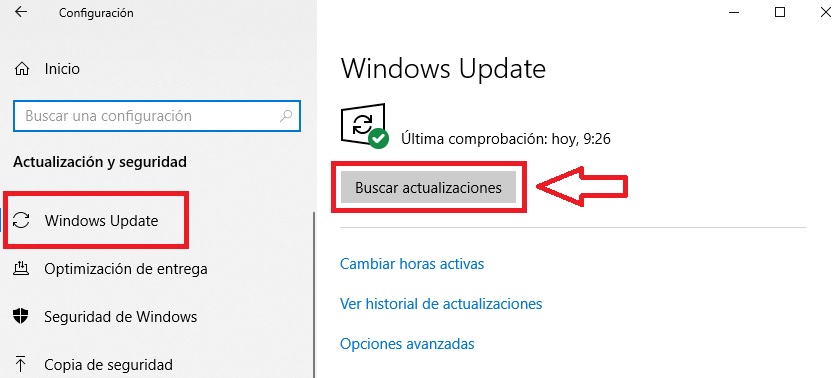
Windows 10: come aggiornare manualmente il sistema operativo
LEGGI DI PIÙ
Nuove funzionalità in Windows 10 (aggiornamento di maggio 2024)
Prima di tutto ti mostreremo i nuovi strumenti e opzioni introdotti nell’aggiornamento del mese di maggio di questo 2024 e implementato fino all’arrivo del tuo secondo importante aggiornamento a novembre. Alcuni di loro sono evidenti solo all’inizio della tua squadra, ma è probabile che molti altri siano passati inosservati.
Modifiche in Windows Update
Uno dei grandi cambiamenti apportati all’aggiornamento di maggio ha molto a che fare con l’operazione di Windows Update . Questo offre molta più libertà quando si sceglie quando si desidera installare i grandi aggiornamenti del proprio sistema operativo e quindi evitare di non essere in grado di utilizzare le apparecchiature quando, ad esempio, si ha una dura giornata di lavoro in anticipo.
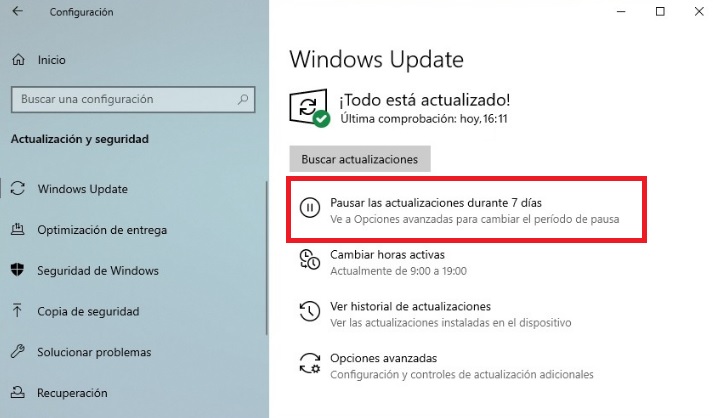
Da questo momento puoi mettere in pausa qualsiasi aggiornamento di Windows per un totale di 35 giorni e, se lo desideri, rimandare qualsiasi aggiornamento del sistema operativo principale per 18 mesi. Naturalmente, dopo quel tempo la tua squadra ti costringerà a farlo.
Un altro cambiamento interessante sugli aggiornamenti di Windows è che ora questi possono essere visualizzati nella barra delle applicazioni (le icone mostrate nell’angolo in basso a destra di Windows). In questo modo, gli aggiornamenti non ti sorprenderanno ogni volta che provi a riavviare il dispositivo, ma avrai una visione chiara della sua disponibilità grazie a un cerchio arancione nella barra delle applicazioni.
Cambiamenti nelle prestazioni della tua attrezzatura
All’inizio del 2018, tutti gli allarmi sono scoppiati quando è stato scoperto un guasto strutturale in tutte le CPU del mercato che hanno chiamato Spectre . Ciò consente ai programmi di superare le risorse del computer che dovrebbero essere in grado di utilizzare e, a loro volta, utilizzare quelle di altri programmi. Tutto ciò si traduce in una prestazione molto più lenta e frustrante dell’attrezzatura per gli utenti.
Windows 10 ha risolto questo problema grazie ad un aggiornamento implementato ad aprile che ottimizza le prestazioni di tutte le CPU sul mercato . Ecco perché dopo l’aggiornamento della tua attrezzatura noterai una velocità maggiore e che la tua attrezzatura funziona in modo molto più stabile.
Miglioramenti delle prestazioni nel menu Start
Con l’arrivo dell’aggiornamento di maggio avrai più potere sulle prestazioni del menu Start del sistema operativo. Fino ad ora questo processo di sistema è sempre stato integrato nella stessa applicazione desktop.
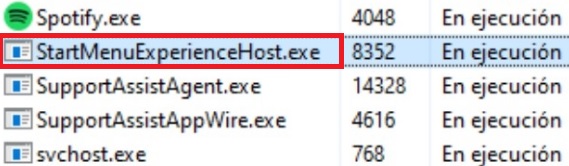
D’ora in poi il menu Start ha una sua applicazione ( StartMenuExperienceHost.exe ), quindi sarà molto più semplice completare il processo dal task manager, riavviarlo o forzarlo a chiudere In caso di problemi.
Aumento dello spazio riservato agli aggiornamenti
Prima dell’arrivo di questa modifica era molto comune che un aggiornamento non fosse installato correttamente sul computer a causa della mancanza di spazio sul disco rigido . A volte questo ha causato problemi durante il tentativo di installare nuovamente un aggiornamento e ha generato molti mal di testa tra gli utenti.
A partire dall’aggiornamento di maggio, Windows 10 riserva un totale di 7 GB di spazio sul disco rigido per gli aggiornamenti sul computer. È importante sottolineare che questo spazio riservato non viene perso finché non ci sono aggiornamenti sul dispositivo, poiché anche altri programmi possono utilizzarlo.
Modalità sandbox
La modalità sandbox di Windows 10 è senza dubbio una delle funzionalità più attese e anche più applaudite di quest’anno. Ciò consente di installare ed eseguire un programma in un ambiente completamente sicuro senza influire negativamente sul sistema operativo. Ciò è particolarmente interessante se, ad esempio, installerai un software di cui non ti fidi troppo e che desideri proteggere il tuo computer.
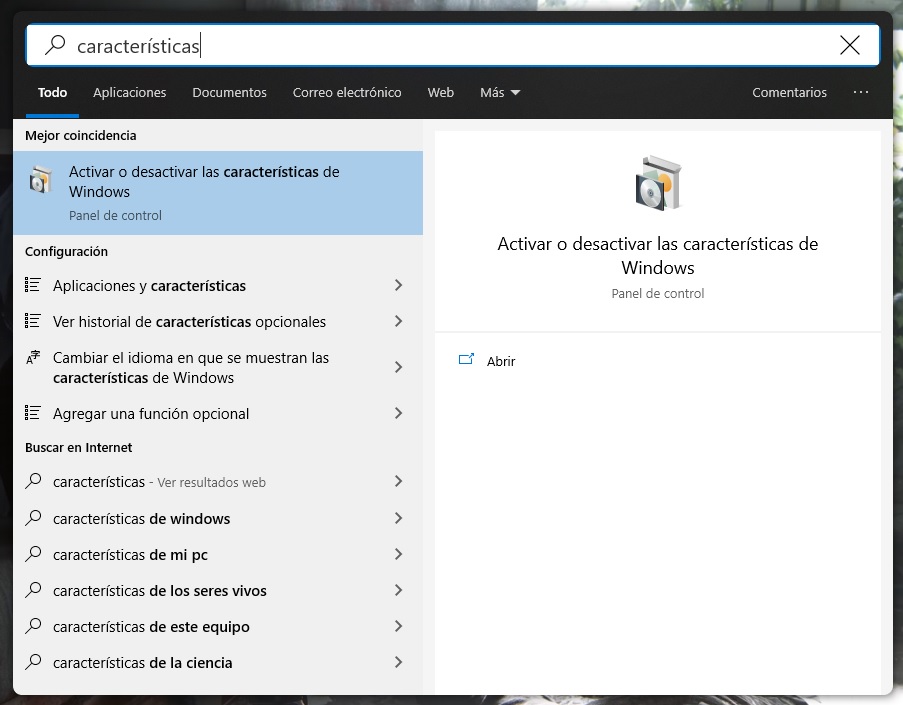
Per utilizzare questa modalità è necessario installare una versione di base di Windows 10 che occupa un totale di 100 MB . Questo ti permette di fare tutti i test che desideri senza mai contattare il tuo sistema operativo principale … e tutto questo senza usare una macchina virtuale! L’unico svantaggio è che è disponibile solo nella versione Pro ed Enterprise di Windows 10 .
Se vuoi saperne di più sulla modalità Sandbox e su come attivarla ti consigliamo di seguire i passaggi di questo semplice tutorial.

Windows 10: cos’è la modalità sandbox e cosa puoi farci
LEGGI DI PIÙ
Tema luminoso (ovviamente)
Se i temi oscuri non ti piacciono, sei fortunato perché dal suo aggiornamento del 10 maggio Windows 10 incorpora un bellissimo tema luminoso . Questo aggiunge colori vivaci sia alla barra delle attività, attività e, naturalmente, al menu Start. A grandi tratti, il tema chiaro o luminoso di Windows 10 aggiunge motivi bianchi opachi e lucidi molto più luminosi. È sicuramente progettato per migliorare la visibilità degli schermi se ti trovi in un ambiente che richiede più luce o luminosità.
È possibile attivare il tema di Windows 10 accedendo al menu Impostazioni del dispositivo (tasto Windows + I) e quindi premendo l’opzione “Personalizzazione” . Una volta nella nuova finestra selezionare l’opzione “Temi” dal menu a sinistra e fare clic sull’opzione del tema “Windows (luce)” . Questo cambierà il tema di Windows per la sua versione leggera.
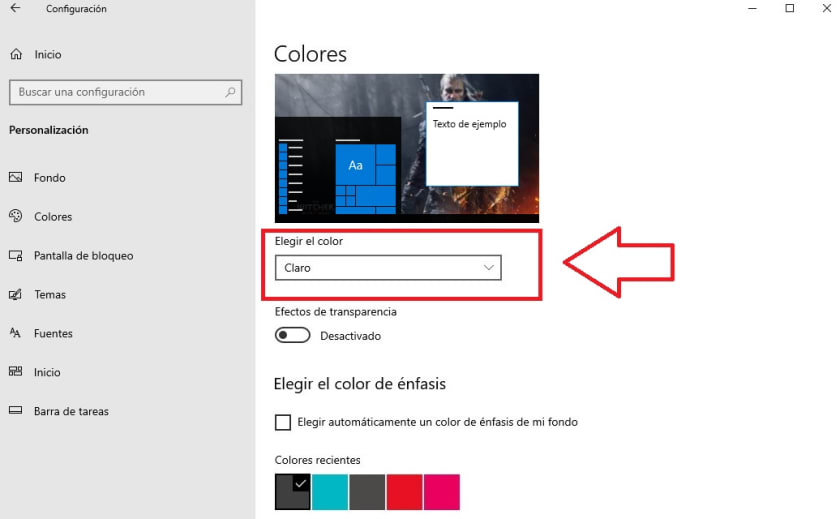
Se vuoi mantenere il tuo vecchio sfondo, non ti preoccupare, puoi anche mantenerlo e sfruttare i vantaggi del tema luminoso. Per fare ciò, vai alla finestra di personalizzazione sullo schermo e fai clic sull’opzione «Colori» nel menu a sinistra. Quindi, cerca il menu a discesa “Scegli colore” e seleziona l’opzione “Cancella” . È così facile »

Come convertire un’immagine in sfondo
Leggi di più
Menu Start più personalizzabile e gestibile
Il menu Start è uno dei grandi tratti distintivi di Windows 10 e Microsoft ha deciso di migliorare il suo aspetto con gli aggiornamenti di quest’anno. In realtà, non è mai stato così personalizzabile come lo è ora.
Dall’aggiornamento di maggio puoi comprimere la classica doppia colonna del menu Start e convertirla in una sola. Per fare ciò, trascina semplicemente la seconda colonna da destra a sinistra e quindi ottieni un aspetto molto più minimalista.
Un altro nuovo aspetto del menu Start è per rimuovere completamente un gruppo di finestre già impostate dal menu . Per fare ciò, basta selezionare un gruppo di essi, fare clic con il tasto destro e selezionare l’opzione «Elimina». È così semplice!
Finalmente da ora in poi non sarà necessario fare clic su alcuna cartella o pulsante di navigazione sul pannello laterale per visualizzarne il contenuto. Questi si aprono automaticamente offrendoti una visione chiara del suo contenuto.
Nuovo pulsante per attivare Cortana
Con l’aggiornamento del mese di maggio Cortana riceve il proprio pulsante da cui è possibile attivare l’assistente virtuale. Questo è molto più pratico dell’uso della barra di ricerca e semplifica notevolmente anche il suo funzionamento.

Da questo aggiornamento per eseguire una ricerca utilizzando Cortana fai semplicemente clic sul relativo pulsante e digli ciò di cui hai bisogno; l’assistente sarà immediatamente in modalità di ascolto.
Nuovo pulsante di ricerca
Poiché Cortana non sarà più integrata nella barra di ricerca della nuova versione di Windows, ora avrà anche un nuovo pulsante di ricerca . Individuarlo è molto semplice perché sembra una lente d’ingrandimento all’interno della barra degli strumenti, appena a sinistra del pulsante Cortana.

Modifiche in Esplora file
Anche se sottile, la versione di maggio di Windows 10 introduce modifiche all’interno del suo esploratore di file. Tra questi ci sono le chiamate Friendly Dates una funzione che cambia le date di modifica dettagliate classiche (gg / mm / aaaa) per un messaggio molto più accessibile come “x hours ago.”
Un’altra importante modifica si trova nella cartella di download di Windows. Ora qualsiasi file scaricato sul dispositivo verrà automaticamente visualizzato in base alle date di download anziché in un elenco alfabetico.
Nuovo modo per installare i caratteri
Se sei uno di quelli a cui piace installa i caratteri e passi lunghe ore a scrivere in elaboratori di testi, sarai sicuramente interessato a sapere che con l’aggiornamento di maggio è molto più facile aggiungere caratteri. Ora devi semplicemente accedere alla sezione “Caratteri” del menu Personalizzazione e trascinare e rilasciare i file nella loro casella centrale.
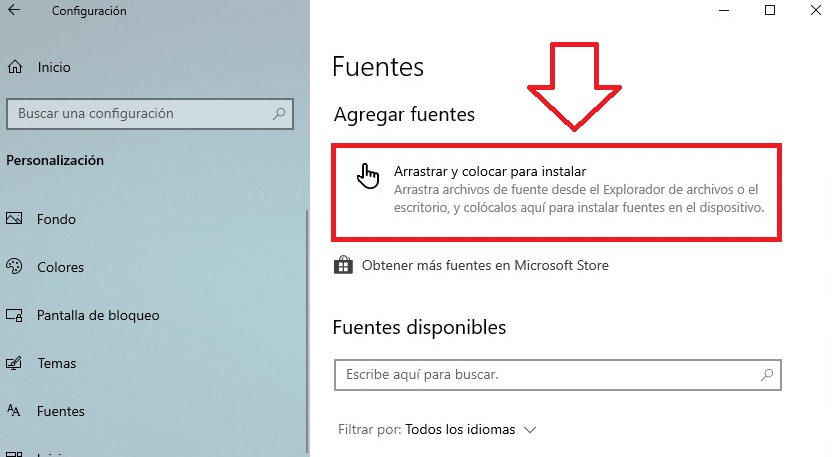
Un altro punto interessante correlato alle fonti è che ora sarai in grado di verificare quali sono stati installati e anche di visualizzarli in anteprima per essere chiari su come sono. Ciò è particolarmente interessante se ne hai installati molti e, ad esempio, vuoi rimuoverne alcuni o sapere come sono prima di usarli.
Oltre a tutto ciò, Windows include un link allo store Microsoft dove puoi scaricare gratuitamente un buon numero di fonti per il tuo computer.
Disinstallazione di app preinstallate
Windows 10 viene fornito con una vasta gamma di applicazioni preinstallate che fino ad ora erano difficili o impossibili da rimuovere (Visualizzatore 3D, Goover Music, Mail. Paint 3D, ecc.) Fortunatamente, con l’arrivo di questo aggiornamento è possibile sbarazzartene come faresti con qualsiasi altro programma. È importante sottolineare perché non tutte le app possono essere eliminate. In questo modo continuerai ad avere sempre, ad esempio, il browser Microsoft Edge o il Microsoft Store .
Accedi senza password
Con l’ascesa di hacker e furti di identità, Microsoft ha messo le batterie nel tentativo di mantenere sempre sicuro il sistema operativo, ma senza la necessità di utilizzare una password . Con questa idea appare la possibilità di collegare il tuo sistema operativo al tuo account Microsoft e che è attivato dal tuo numero di cellulare invece della classica password o codice PIN. Sebbene questa opzione non sia obbligatoria, è sempre interessante se sei una persona smemorata o che di solito non ricorda le tue password.
Applicazioni desktop con realtà virtuale
Se disponi di un visore per realtà virtuale per il tuo PC, probabilmente vorrai saperne di più sulla piattaforma “Windows Mixed Reality” .


Fino ad ora, questo ha permesso di utilizzare tutti i tipi di app da Microsoft Store con caschi di realtà virtuale purché fossero stati sviluppati con questa funzione. Tuttavia, dall’aggiornamento di maggio è possibile utilizzare qualsiasi classica applicazione desktop Windows (app Win32) con la magia della realtà virtuale.
Possibilità di ingrandire dalla console di Windows
Un altro miglioramento applaudito con l’arrivo dell’aggiornamento di maggio è la possibilità di eseguire lo zoom dalla console dei comandi di Windows . Per attivarlo, basta premere il tasto Ctrl e spostare la rotellina del mouse o, se non lo possiedi, usa il touchpad del tuo laptop.
Miglioramenti al blocco note
Gli utenti ricorrenti del notebook Windows 10 saranno lieti di apprendere che include nuovi miglioramenti. Tra questi troviamo il fatto che se stiamo scrivendo su di esso e il nostro team riavvia tutto ciò che avevamo scritto sarà ancora lì una volta che Windows si riaprirà. Inoltre, vengono aggiunte nuove scorciatoie da tastiera, come l’apertura diretta del notebook premendo Ctrl + Maiusc + N o la possibilità di salvare i file in formato UTF-8 .
Nuovi emoji e kaomojis
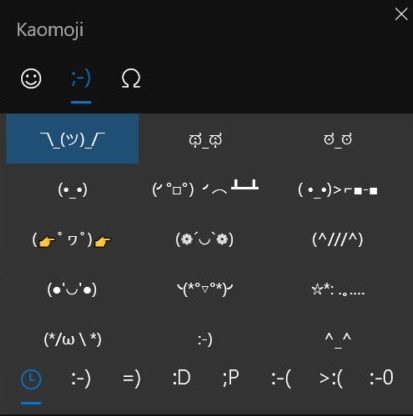
Con l’aggiornamento di maggio c’è anche un grande miglioramento nel pannello emoji di Windows 10. Per dare un’occhiata, basta premere il tasto Windows +. (punto) e scopri le nuove icone con cui puoi ravvivare qualsiasi testo. Oltre a tutto ciò, il pannello emoji aggiunge anche supporto al kaomojis . Queste sono le icone giapponesi popolari realizzate usando caratteri ASCII che emulano espressioni.
Miglioramenti della barra di gioco
Tutti gli appassionati di giochi e videogiochi sono fortunati perché quest’anno sono stati apportati miglioramenti alla barra dei giochi di Windows 10. Dal suo ultimo aggiornamento puoi utilizzare nuovi widget che ti permetteranno ad esempio di cambiare musica, migliorare le prestazioni di giochi o persino chattare con i tuoi amici Xbox Live.
Nuove funzionalità in Windows 10 (aggiornamento di novembre 2024)
Lo scorso novembre Novembre il secondo importante aggiornamento del contenuto di Windows 10 è arrivato sui nostri computer. Vuoi sapere quali sono i tuoi miglioramenti principali?
OneDrive cerca in Esplora file
Il file manager si evolve di nuovo con l’ultimo aggiornamento di Windows. Ora puoi eseguire qualsiasi ricerca per i file memorizzati in OneDrive senza che siano sincronizzati con il tuo dispositivo.

Puoi usare altri assistenti oltre a Cortana
Dallo scorso novembre è possibile utilizzare altri assistenti vocali dalla finestra di blocco di Windows senza dover andare a Cortana. Pertanto, se ad esempio hai un dispositivo Amazon Echo con Alexa puoi anche usarlo dal tuo PC.
Creazione di un evento nel calendario dalla barra degli strumenti
Se usi spesso la funzione di calendario, sarai felice di sapere che d’ora in poi puoi creare eventi direttamente dalla barra degli strumenti di Windows. Per fare ciò, fai clic sul giorno e l’ora nella barra degli strumenti e, come al solito, apparirà il calendario .
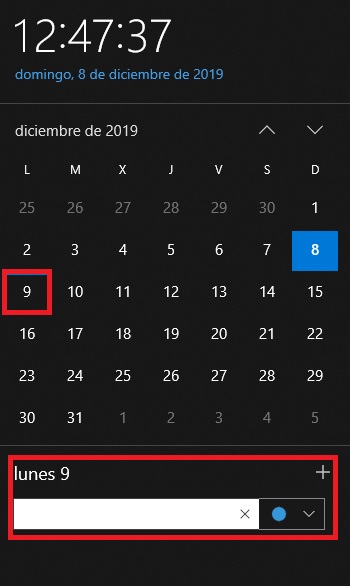
Fai clic su in qualsiasi giorno e immediatamente puoi creare un evento nel calendario di Windows senza dover accedervi. È così facile e semplice!
Miglioramenti nel sistema di notifica
Microsoft ha aggiunto un interessante sistema di personalizzazione e gestione delle notifiche del tuo team. Ora puoi vedere in anteprima l’aspetto delle notifiche di qualsiasi applicazione che stai utilizzando e anche cambiare il suono che ciascuna emette.
Miglioramenti delle prestazioni nel sistema operativo
L’ultimo importante aggiornamento di Windows include interessanti miglioramenti nelle prestazioni del sistema operativo . Questi aumentano la durata delle batterie delle apparecchiature portatili e migliorano le prestazioni delle loro CPU . Oltre a tutto ciò, aumenteranno anche le prestazioni dei dispositivi dedicati all’illustrazione digitale e che utilizzano il sistema operativo Windows 10 (ad esempio i tablet Wacom Cintiq).
Altre funzionalità di Windows 10 quest’anno che non sono state aggiunte negli aggiornamenti principali
Non tutti i nuovi strumenti del tuo sistema operativo sono stati aggiunti nei grandi aggiornamenti di Windows 10. In effetti, alcuni di essi sono apparsi durante tutto l’anno senza la necessità di quelli più recenti e sfortunatamente sono passati inosservati da molti utenti . Una nuova funzionalità che merita di essere evidenziata è senza dubbio la possibilità di visualizzare notifiche, foto e messaggi ricevuti sui telefoni Android direttamente dal tuo PC . Ciò è possibile grazie all’applicazione Your Telephone pubblicata lo scorso luglio.
Programmi Correlati:
- questo è ciò che sappiamo
- Windows 10 ti costringe ad aggiornare anche se non vuoi: influenza il tuo PC?
- Scopri le nuove funzionalità dell’aggiornamento primaverile di Windows 10
Articolo letto 1408 volte